
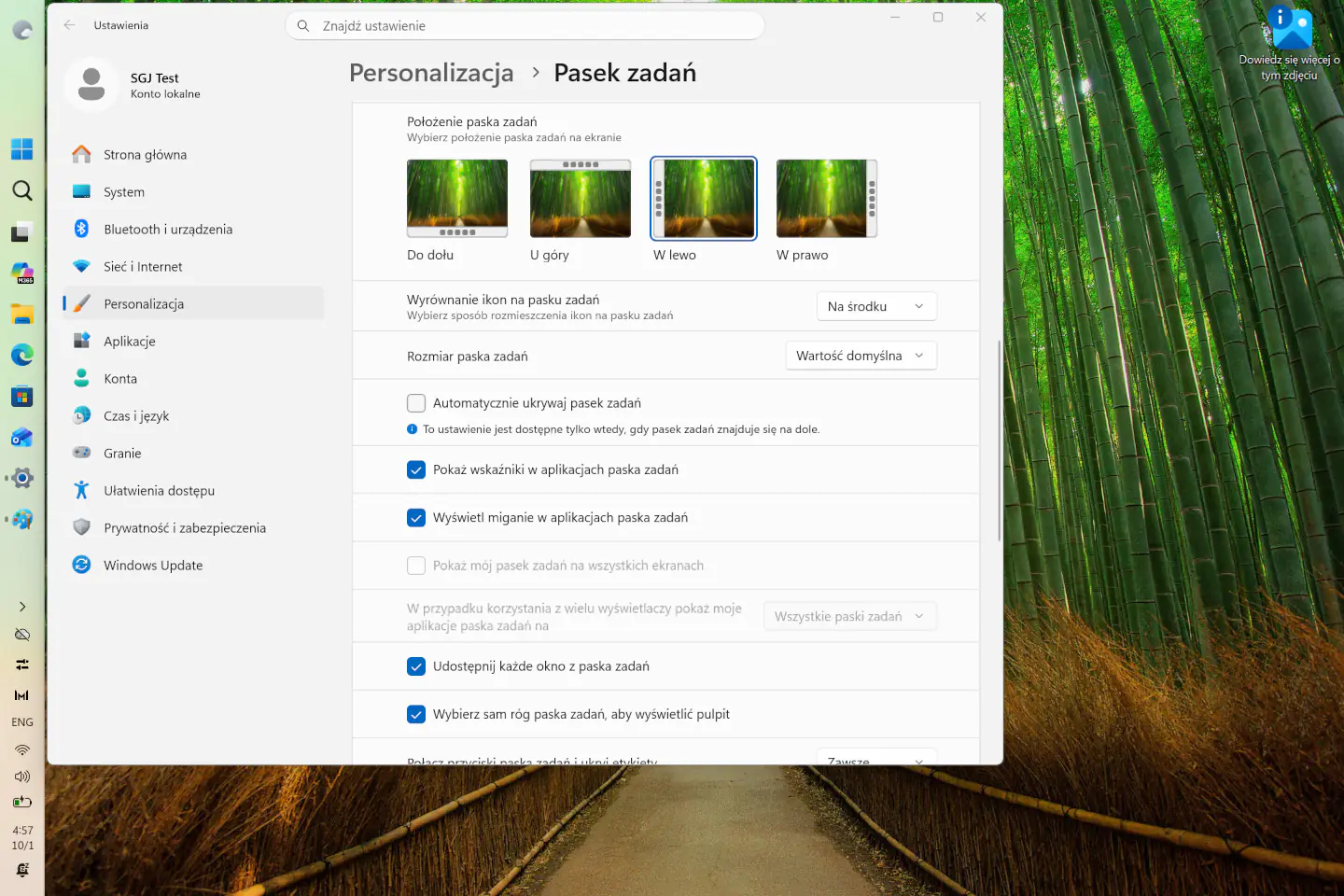
Windows 11 w chwili swojej premiery w 2021 roku pozbawiony był wielu funkcji znanych z poprzednich edycji okienek. Jedną z nich był brak możliwości zmiany położenia paska zadań.
Wśród wielu braków w Windows 11 jednym z najczęściej przytaczanych przykładów był brak możliwości umieszczenia paska zadań na górze lub bokach pulpitu. Funkcja, która istniała w Windows przez dziesięciolecia w Windows 11 została usunięta.
Takich przykładów w Windows 11 było wiele. Wcześniej nie możliwe było również umiejscowienie samego przycisku Start z lewej strony paska zadań. Ta funkcja wróciła po kilku latach.
Tym razem po 5 latach od premiery systemu do Windows powróciła opcja przerzucenia paska zadań na bok lub górę pulpitu. Jednak nie jest to tak proste jak mogłoby się wydawać. Dawniej, aby zmienić umiejscowienia paska zadań wystarczyło kliknąć i przeciągnąć go na dany bok lub górę pulpitu.
Windows 11 26H2 wprowadza tę opcję, ale tylko przez ustawienia. Jak tego zatem dokonać?
Najszybciej do ustawień możemy dostać się klikając prawym przyciskiem myszy na pasku zadań i z menu wybierając 'Ustawienia paska zadań'. Tam w ustawieniach odnajdziemy sekcję "Położenia paska zadań', a w niej 4łu, przyciski: Do dołu, U góry, W lewo oraz w Prawo.
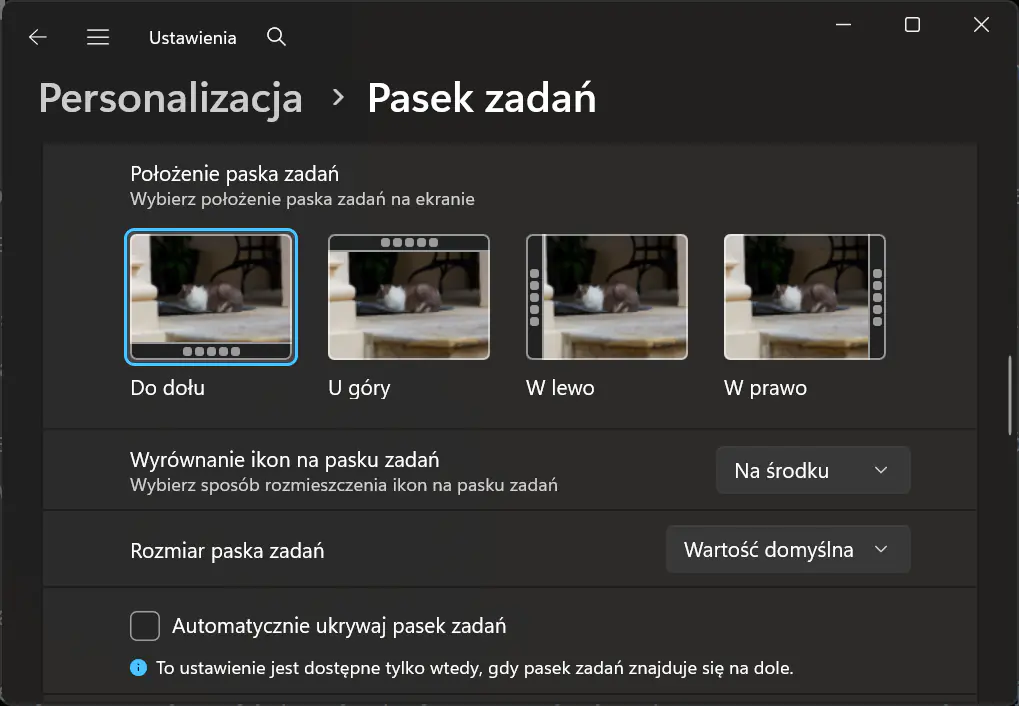
Tu jeszcze jedna ważna uwaga. Z nieznanych bliżej powodów "niestandardowych" pozycji paska zadań nie możemy połączyć z opcją jego automatycznego ukrywania.
Jak więc widzimy w Windows 11 26H2 możemy zmienić pozycję paska, jednak nadal z pewnymi ograniczeniami.
Dodaj komentarz