

Czasem zachodzi potrzeba, aby zmienić kolejność bootowania lub innych ustawień w UEFI. Jednak komputer zwykle nie reaguje na standardowe skróty klawiaturowe podczas uruchamiania. Co wtedy zrobić?
1) Skrót klawiaturowy podczas uruchamiania
Standardowo do ustawień BIOS/UEFI można wejść za pomocą fabrycznego skrótu klawiaturowego.
Jakiego klawisza użyć? To zależy od producenta komputera oraz jego modelu.
Typowe opcje to przyciski:
- DEL
- F2
- ESC
W niektórych notebookach mogą być to F1, F3, F6, F10, lub F12. Czasem w połączeniu z klawiszem Fn.
Dawniej w trakcie uruchamiania wyświetlany był komunikat z informacją o tym, jaki przycisk aktywuje wejście do BIOS/UEFI. Obecnie uruchamianie komputera następuje w tak krótkim czasie, że nie ma już odpowiednich komunikatów lub czas na użycie klawisza jest bardzo krótki. Jeżeli nie uda nam się wejść do ustawień UEFI w ten sposób, możemy skorzystać z kolejnych opcji.
2) Ustawienia Windows 10/11
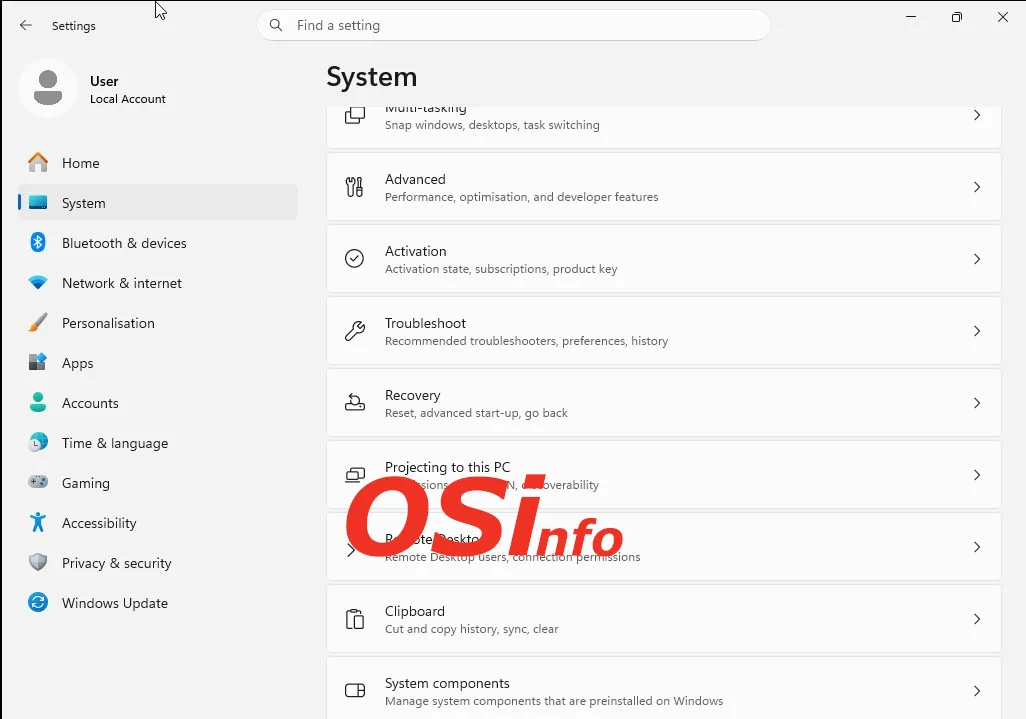
W Windows 11 jest na to prosty sposób. Będąc zalogowanym należy uruchomić Ustawienia -> System -> Odzyskiwanie
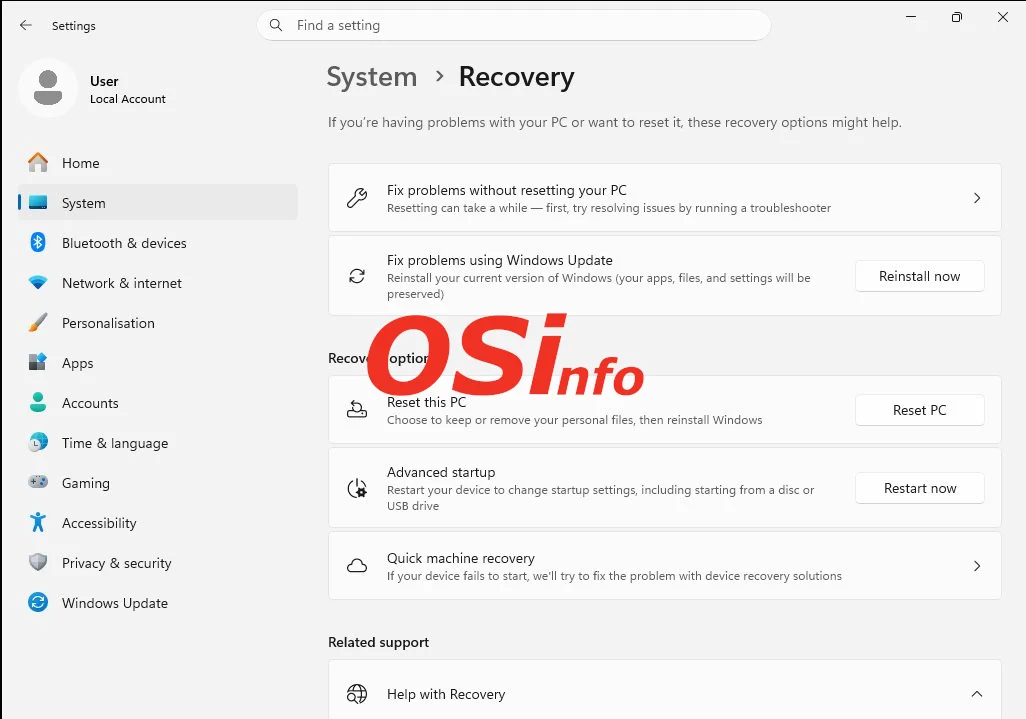
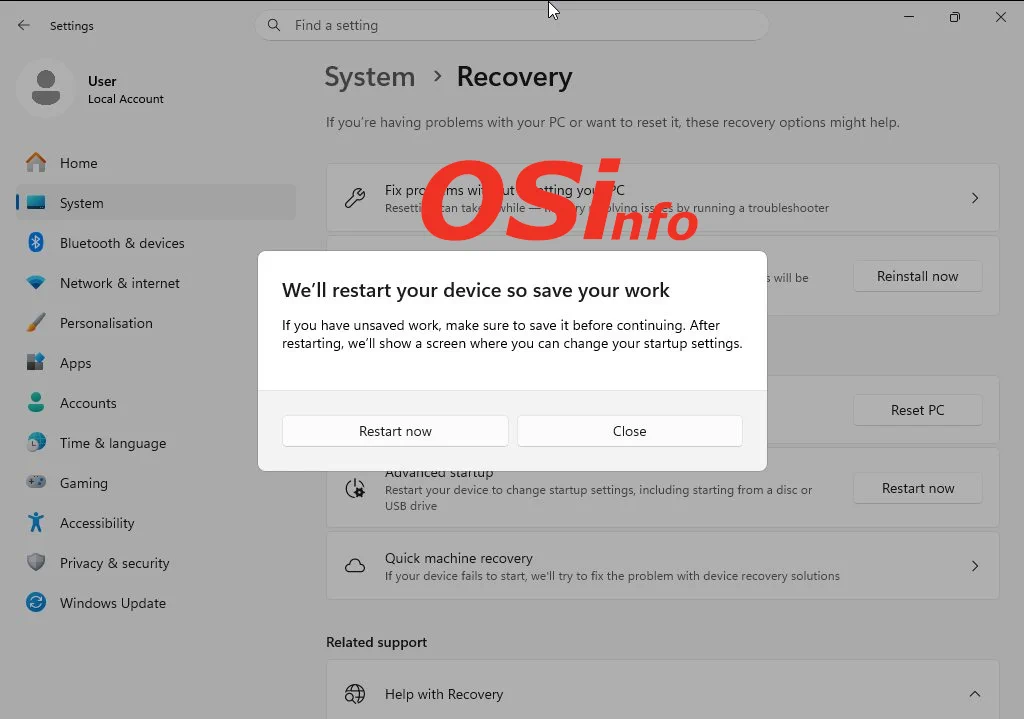
Klikamy w odzyskiwanie i na następnym ekranie powinniśmy ujrzeć opcję Uruchamianie Zaawansowane z przyciskiem "Uruchom ponownie teraz".
Alternatywnie możemy za pomocą kombinacji klawiszy Win+R wywołać okno Uruchom, wpisać "ms-settings:recovery" i zatwierdzić przyciskiem OK.
Te same opcje znajdziemy również w Ustawienia -> Windows Update -> Opcje zaawansowane.
Ustawienia -> System -> Odzyskiwanie
Uruchamianie Zaawansowane
Uruchom ponownie teraz
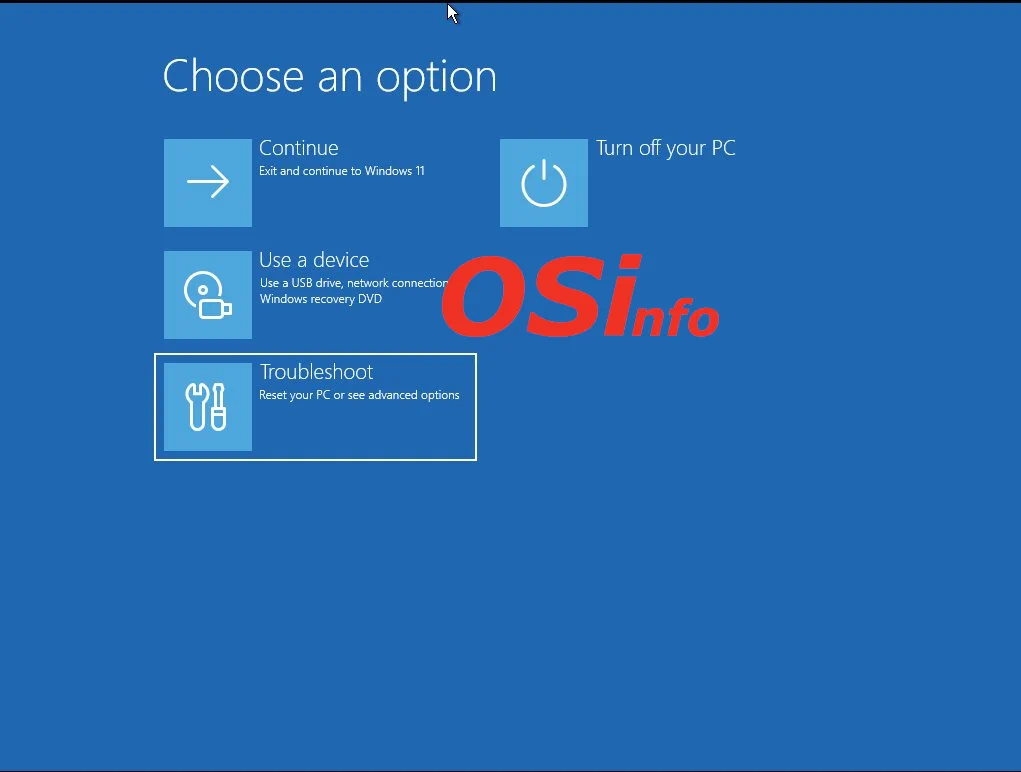
Po ponownym uruchomieniu system załaduje tryb odzyskiwania. Na pierwszym ekranie z opcji musimy wybrać Rozwiązywanie problemów.
Następnie wybieramy Opcje zaawansowane
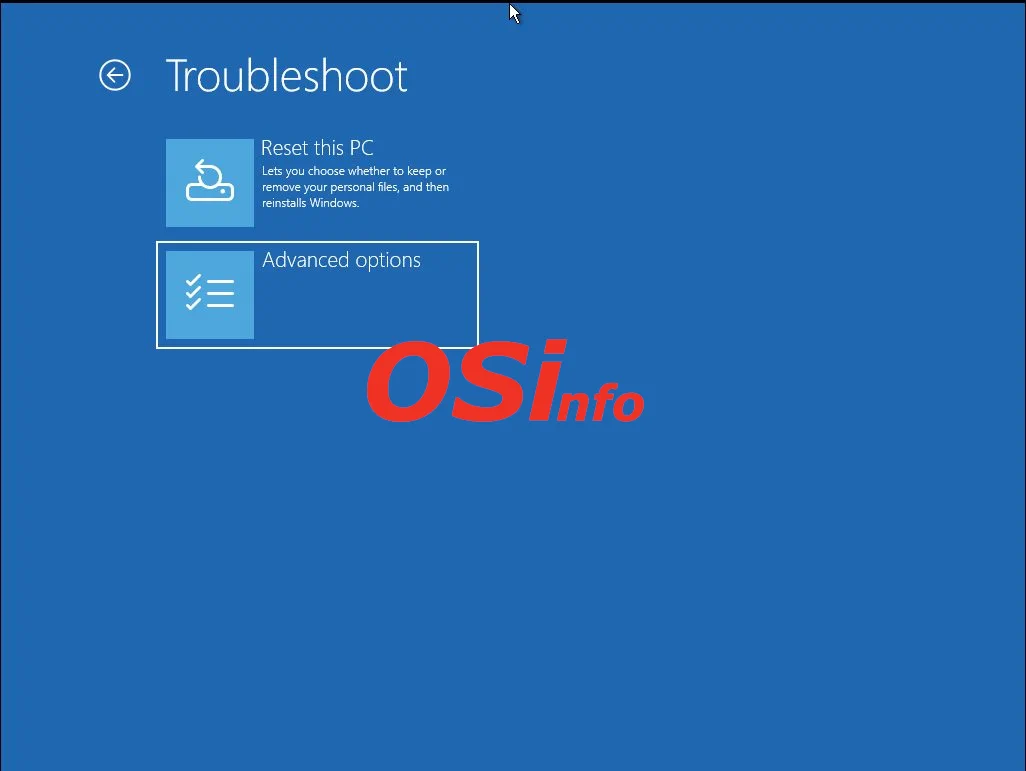
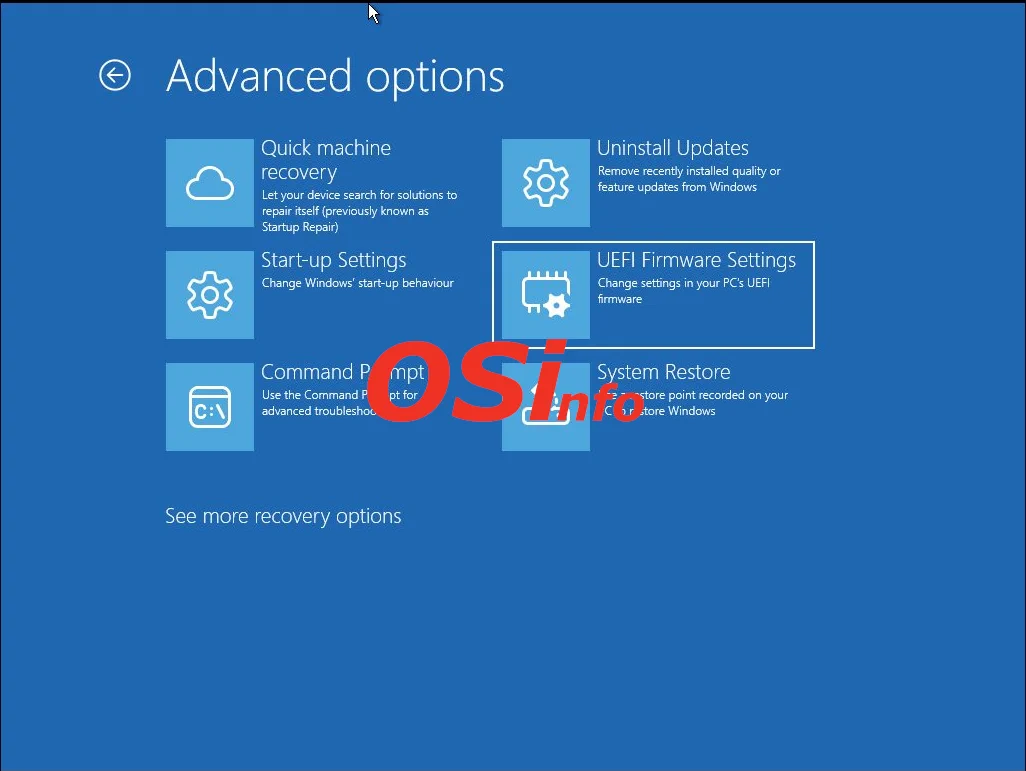
Kolejne okno zawiera opcję, której szukamy - Ustawienia UEFI
Po wybraniu opcji z poprzedniego ekranu klikamy w przycisk Uruchom Ponownie.
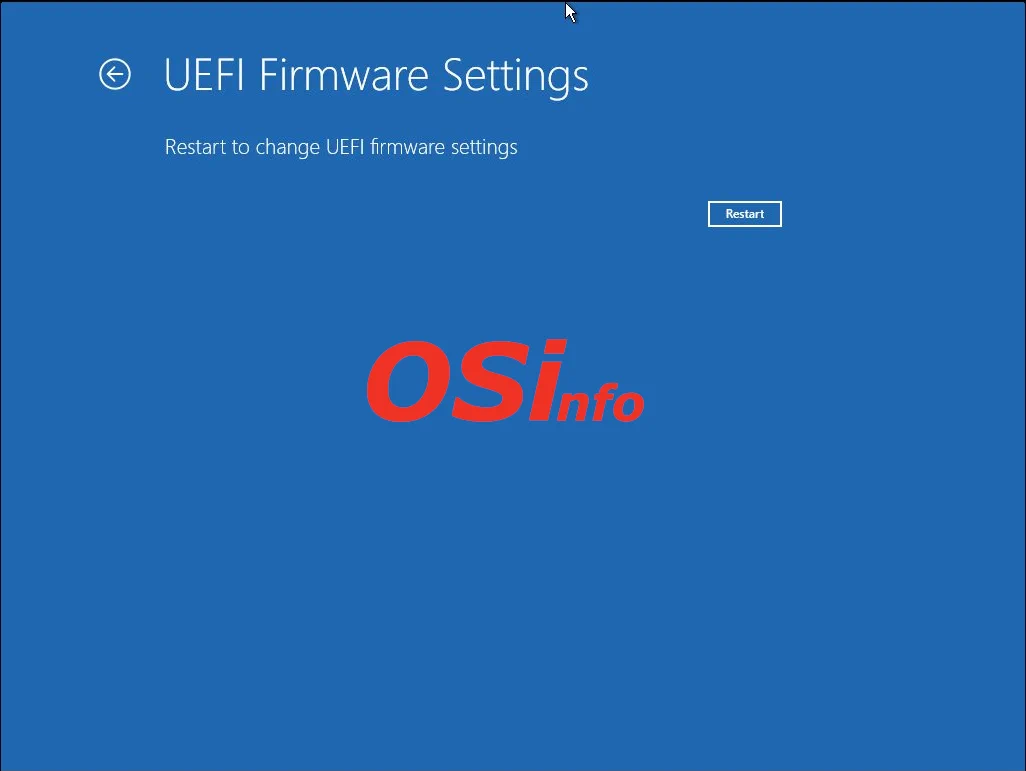
Po chwili komputer uruchomi się ponownie i automatycznie załaduje ustawienia UEFI.
3) Ekran logowania, Shift + restart
Na ekranie logowania znajduje się przycisk pozwalający na wyłączenie lub ponowne uruchomienie komputera. Jeżeli klikniemy w menu w opcję ponownego uruchomienia przytrzymując jednocześnie wciśnięty klawisz SHIFT, komputer uruchomi się ponownie w trybie odzyskiwania jak w punkcie 2.

4) Restart do trybu odzyskiwania za pomocą polecenia
Kolejną opcją pozwalającą na wejście do trybu odzyskiwania jest skorzystanie z polecenia shutdown /r /o /f /t 00
Możemy je wpisać w pole uruchom(uruchamiane kombinacją Win+R) lub w wierszu poleceń. Uwaga. Jeżeli mamy uruchomione jakieś programy, polecenie zamknie je automatycznie bez pytania(przełącznik /f). Komputer uruchomi się ponownie w trybie odzyskiwania jak w punkcie 2.
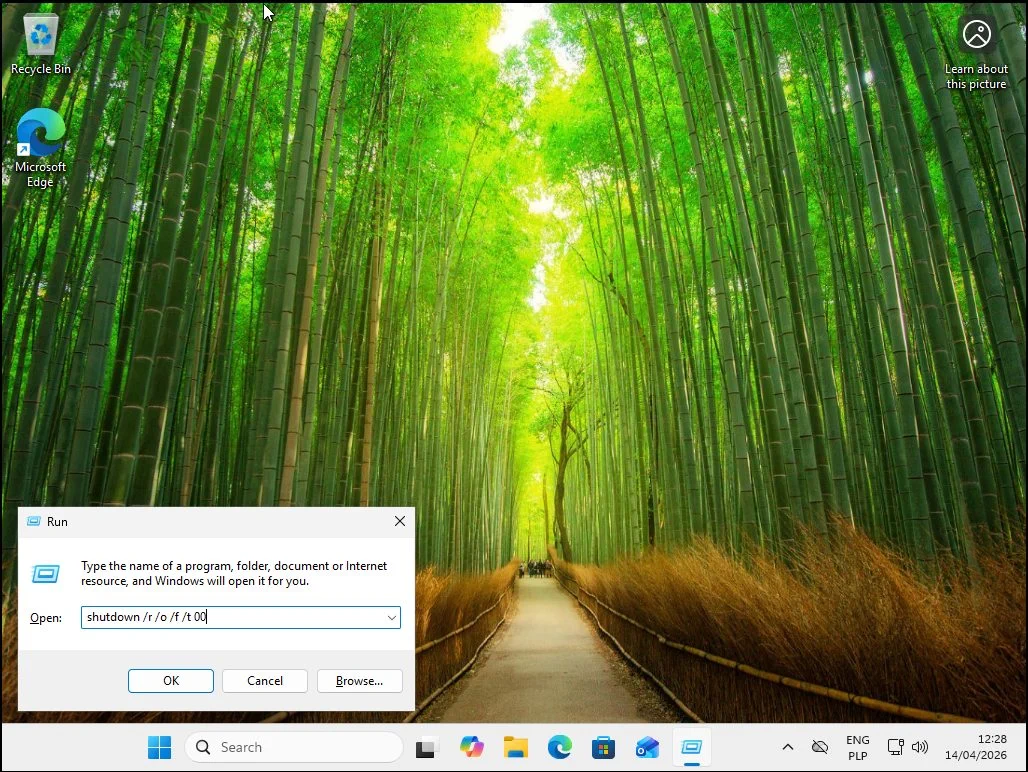
5) Restart bezpośrednio do UEFI
Istnieje możliwość restartu komputera bezpośrednio do ustawień UEFI z pominięciem trybu odzyskiwania. W tym celu należy uruchomić wiersz poleceń z uprawnieniami administratora. Następnie wpisujemy polecenie shutdown /r /fw /t 0 i zatwierdzamy przyciskiem Enter.
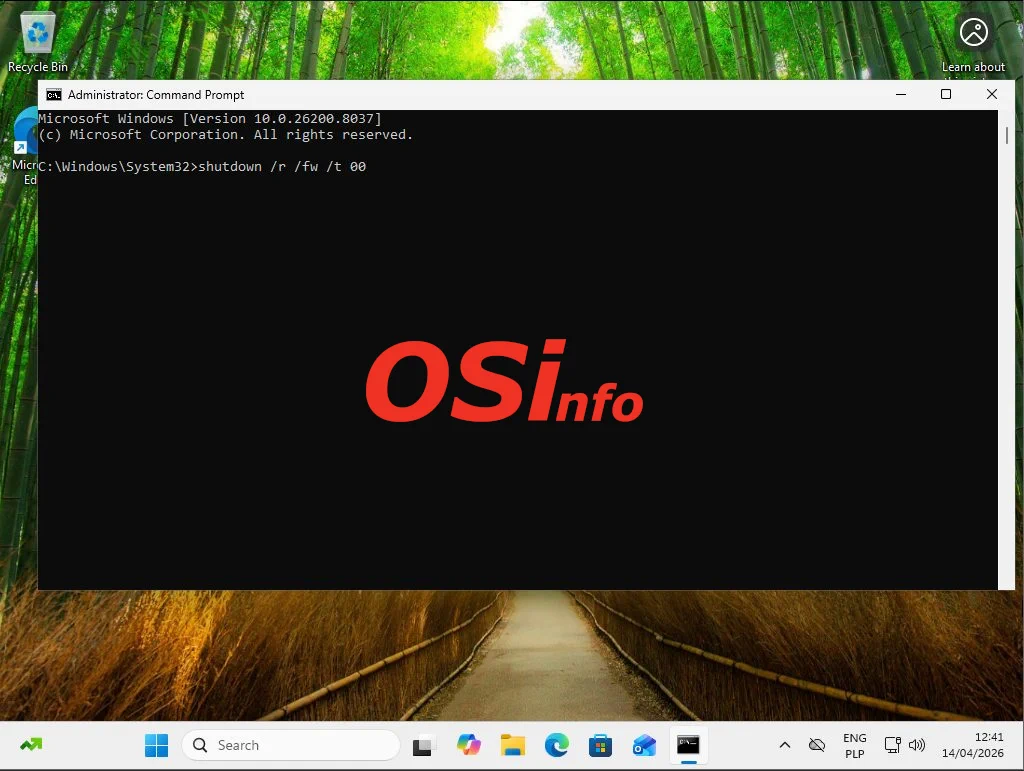
Po chwili komputer uruchomi się ponownie i załaduje ustawienia UEFI.
6) Urządzenia na procesorach ARM
Nieco inaczej może wyglądać sytuacja na notebookach z procesorami ARM, jak np Surface.
Tu procedura może być podobna do tej znanej ze smartfonów. Na urządzeniach Surface należy uruchomić komputer za pomocą kombinacji Power+Volume(UP). Po chwili zwalniamy przycisk Power, trzymając przycisk głośności aż do pojawienia się ekranu uruchamiania.
7) Tryb odzyskiwania, gdy nie uruchamia się system
Ostatnia opcja pozwala na wywołanie trybu odzyskiwania nawet, gdy z jakiegoś powodu system nie chce się uruchomić. Co robimy?
Włączamy komputer i czekamy aż pojawi się logo systemu. Gdy tylko się ono pojawi za pomocą klawisza Power wyłączamy urządzenie.
Trzykrotne powtórzenie powyższej procedury uruchomi tryb odzyskiwania jak w punkcie 2.
Do góry
Dodaj komentarz