

Windows 10 od października pozostał bez wsparcia technicznego. Użytkownicy domowi mogą wydłużyć je bezpłatnie jeszcze o rok. Firmy za dodatkowe wsparcie muszą jednak zapłacić. Jeśli posiadamy jednak komputer spełniający wymagania nowszej edycji systemu, możemy zainstalować go jako aktualizację z dotychczasowej edycji, lub od podstaw. Dziś pokażemy jak zainstalować Windows 11 od zera.
Aby zainstalować Windows 11 od zera potrzebujemy nośnika z systemem. Dawniej służyły do tego płyty DVD. Obecnie możemy skorzystać z pamięci flash. Nie mamy nośnika? Żaden problem. Jeśli posiadamy licencję na Windows 11 lub Windows 10, możemy pobrać obraz systemu ze strony producenta.
W tym celu udajemy się na stronę pobierania Windows 11. Do wyboru mamy trzy opcje.
- Asystent instalacji systemu Windows 11 - umożliwia przeprowadzenie aktualizacji z obecnej wersji systemu.
- Tworzenie nośnika instalacyjnego z systemem Windows 11 - umożliwia utworzenie nośnika instalacyjnego na płycie DVD lub pamięci Flash
- Pobierz obraz dysku z Windows 11 (ISO) dla urządzeń x64 umożliwia pobranie obrazu ISO do późniejszego wypalenia na płycie lub przystosowania do pamięci Flash.
Jeśli chcemy zainstalować system od zera skorzystajmy z drugiej opcji. Po pobraniu aplikacji wystarczy ją uruchomić i postępować zgodnie ze wskazówkami kreatora.
Co dalej?
Aby zainstalować system musimy upewnić się, że komputer jest w stanie wystartować z danego nośnika. W zależności od posiadanego komputera musimy wejść w ustawienia UEFI i ustawić uruchamianie z USB lub DVD. Te ustawienia mogą wyglądać różnie w zależności od producenta urządzenia. Najlepiej sięgnąć do instrukcji obsługi.
Mamy nośnik, mamy ustawione uruchamianie. Uruchamiamy zatem komputer.
Jeśli zobaczymy komunikat jak poniżej, naciskamy dowolny klawisz na klawiaturze.

Po chwili powinniśmy zobaczyć ekran z wyborem języka. Wybieramy preferowany język i Format czasu i klikamy w przycisk Dalej.
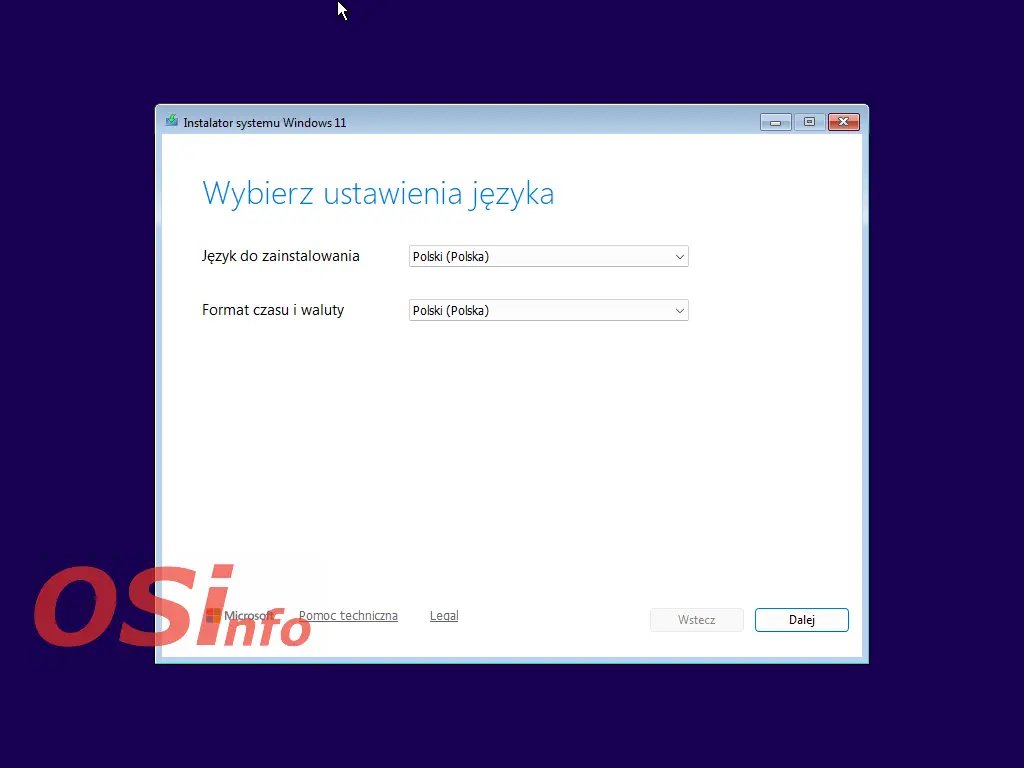
W kolejnym oknie musimy wybrać układ klawiatury. Dla języka polskiego prawidłowym będzie Polski (programisty). Po wyborze klikamy w Dalej.
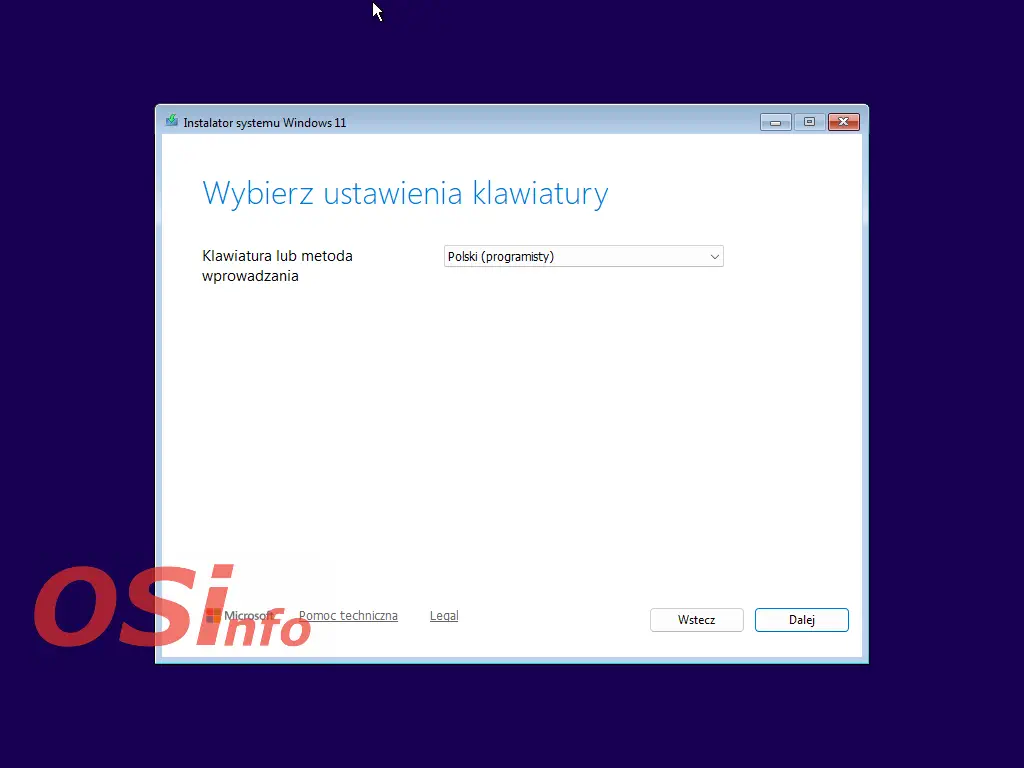
Kolejne okno to opcje konfiguracji. Jeżeli instalujemy system od zera zaznaczamy "Instalowanie systemu Windows 11" oraz "Wyrażam zgodę, aby wszystko usunąć..." i klikamy w "Dalej". Tu należy mieć na uwadze, że z dysku usunięte zostaną dane. Dlatego jeżeli mamy na dysku coś ważnego należy wcześniej wykonać kopię zapasową na zewnętrznym nośniku.
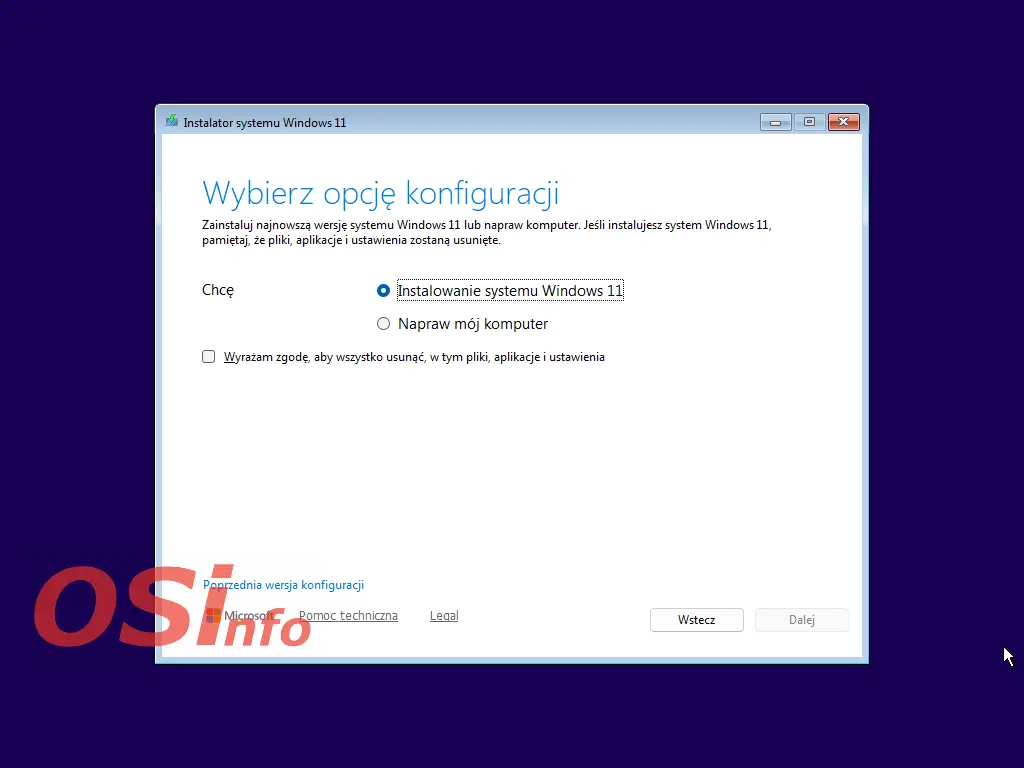
Kolejne okno pozwala na wpisanie klucza produktu. Jeśli mamy pod ręką klucz, należy go wpisać. Możemy też wybrać "Nie mam klucza produktu". Opcja ta pozwala wprowadzić klucz już po instalacji systemu. Klikamy "Dalej".
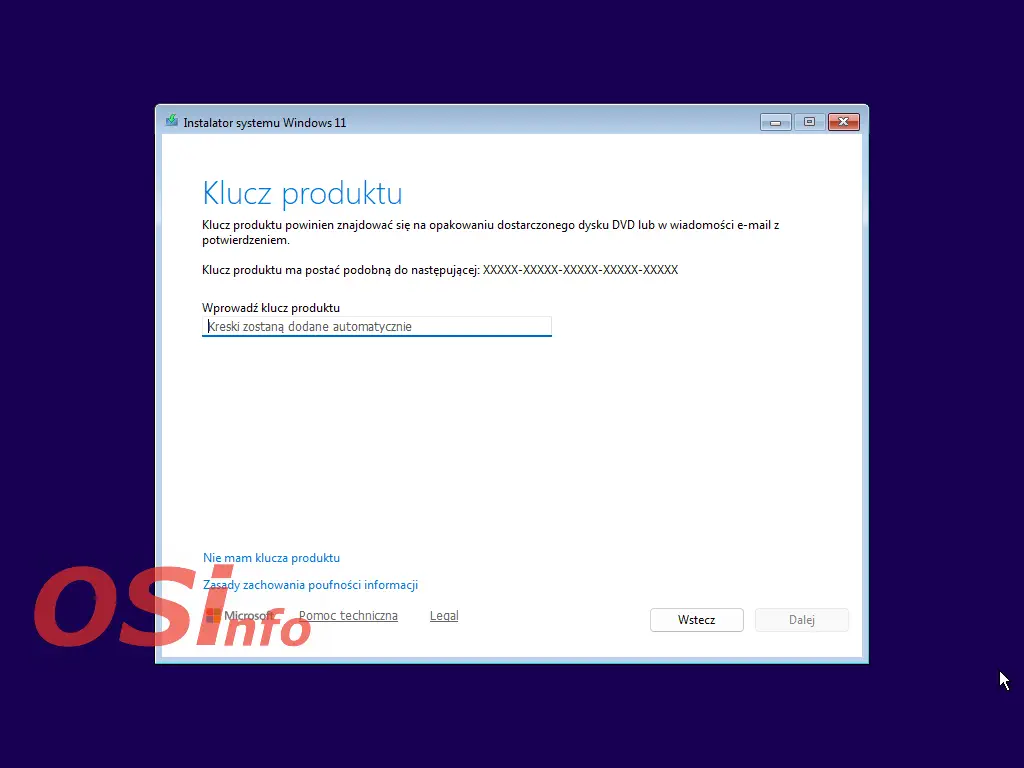

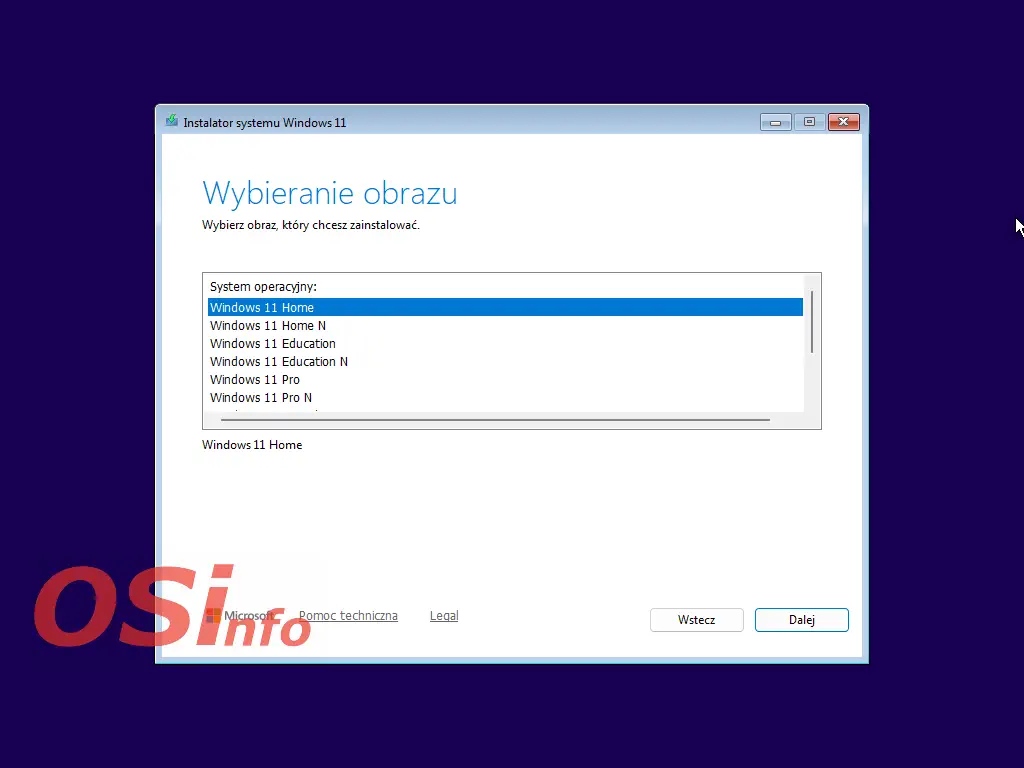
Jeśli wybraliśmy brak klucza, w kolejnym etapie będziemy musieli wybrać właściwą wersję systemu z listy. Wpisując wcześniej klucz wersja systemu zostanie automatycznie wybrana. Po wybraniu klikamy "Dalej".
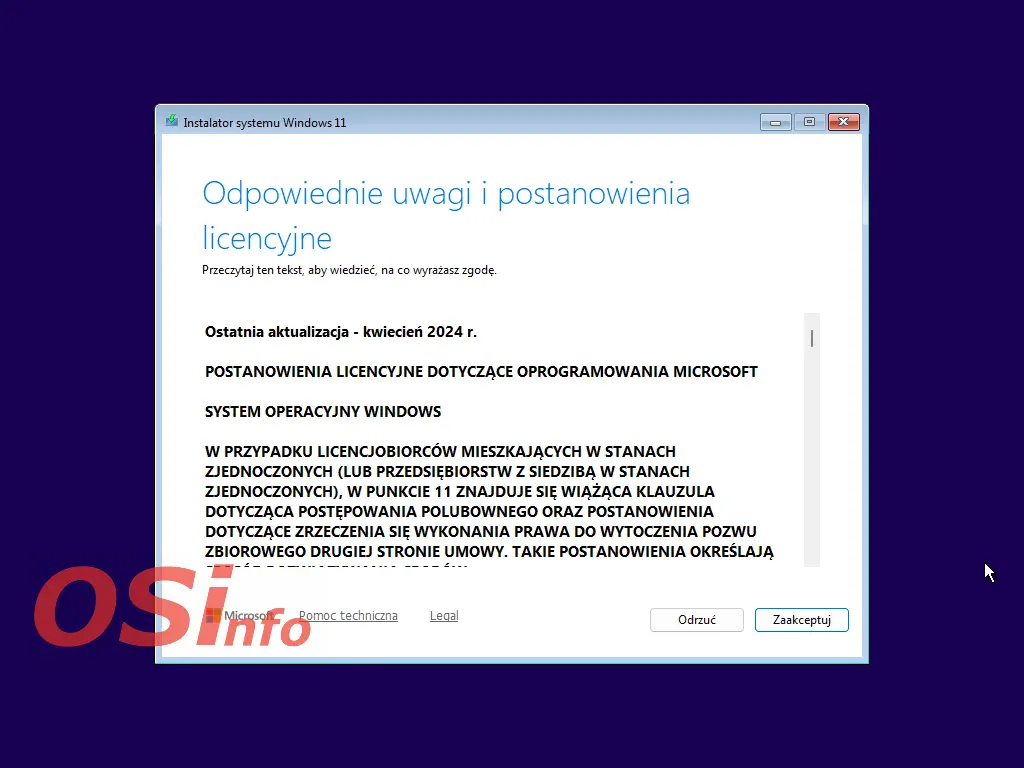
Kolejny etap to postanowienia licencyjne. Zapoznajemy się z licencją i jeśli wyrażamy zgodę na jej postanowienia klikamy "Zaakceptuj". Jeśli się nie zgodzimy, instalator nie pozwoli na Instalację systemu.
Czekamy...

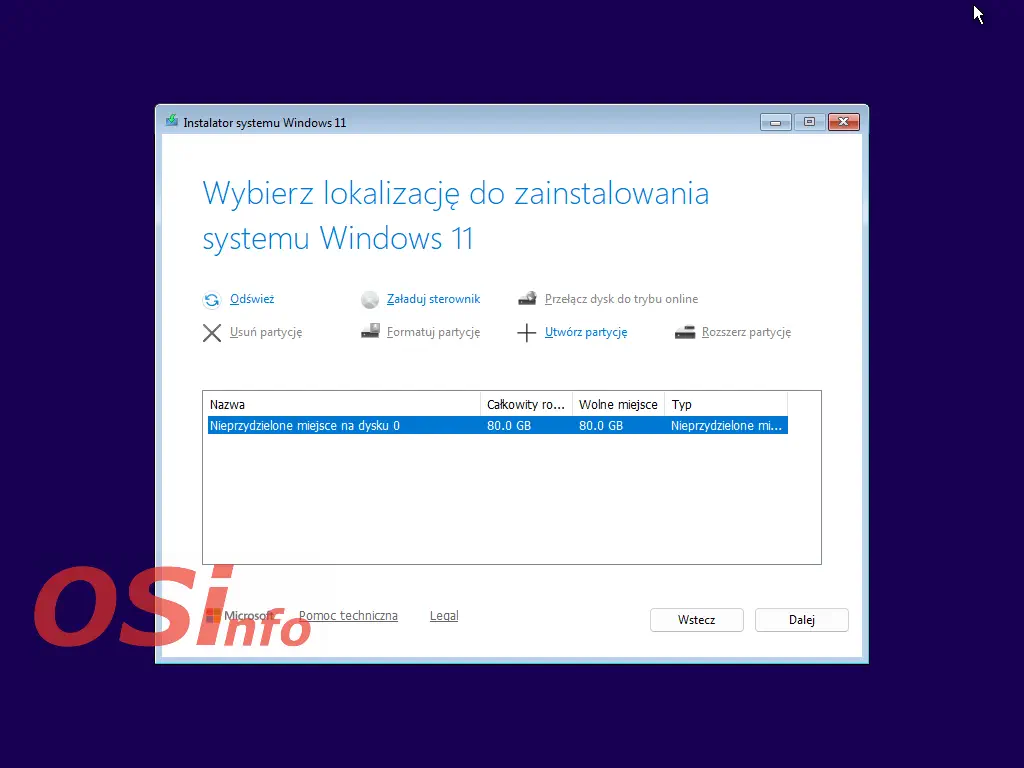
Kolejny etap to wybór miejsca do instalacji systemu. O tworzeniu partycji możemy przeczytać w tym artykule. Po wyborze klikamy "Dalej".
Kolejny ekran to potwierdzenie ustawień. Klikamy "Zainstaluj".

Kolejny etap to już właściwa instalacja systemu. W tym miejscu możemy tylko czekać aż instalator zakończy ten etap.
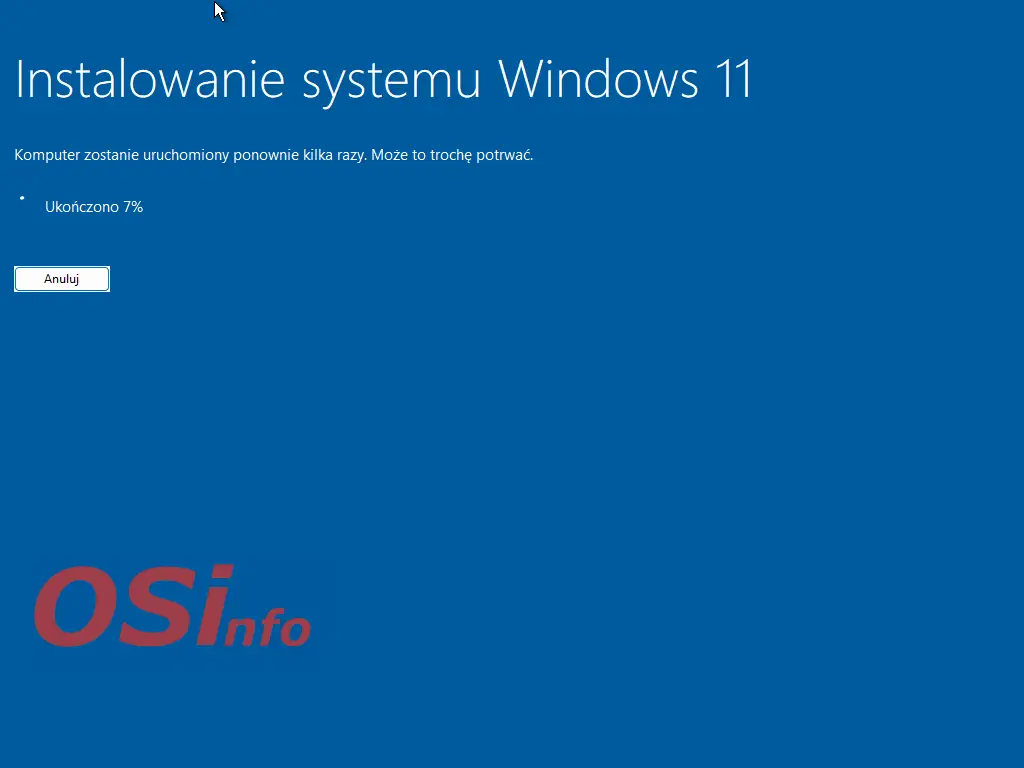
Czekamy...
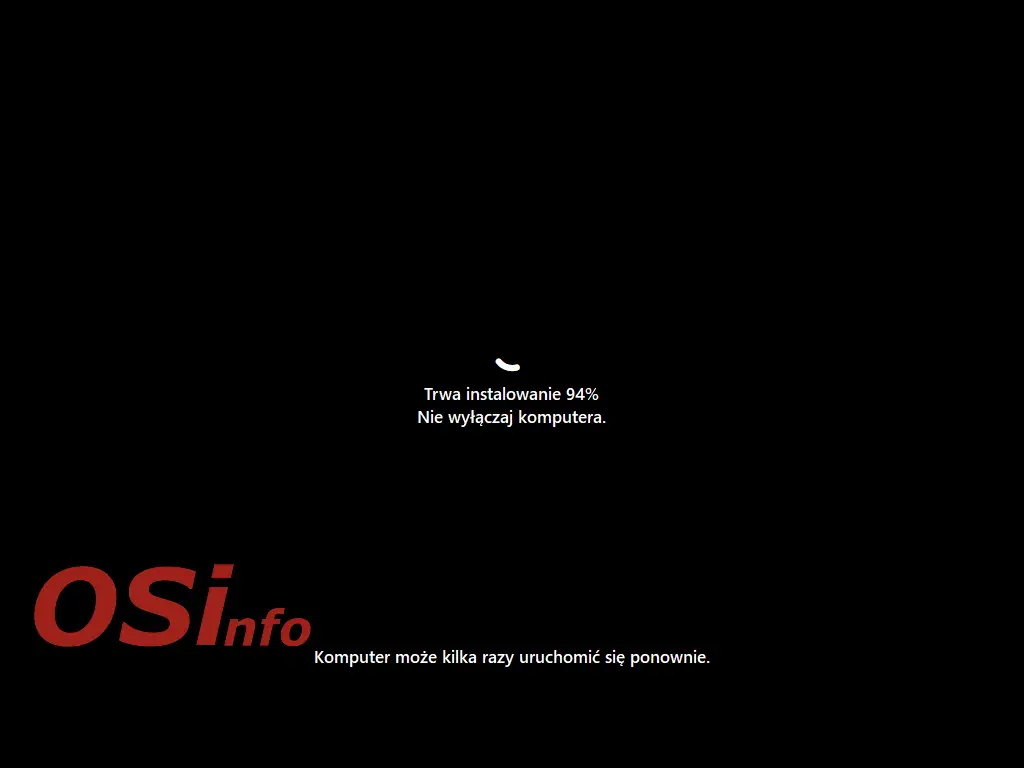
Po zakończeniu instalacji uruchomiony zostanie szereg kreatorów konfiguracji. Pierwszy to ponowne wybranie regionu. Zaznaczamy właściwy na liście i klikamy w "Tak".

W kolejnym oknie ponownie mamy wybór układu klawiatury. Wybieramy właściwy i klikamy w "Tak".

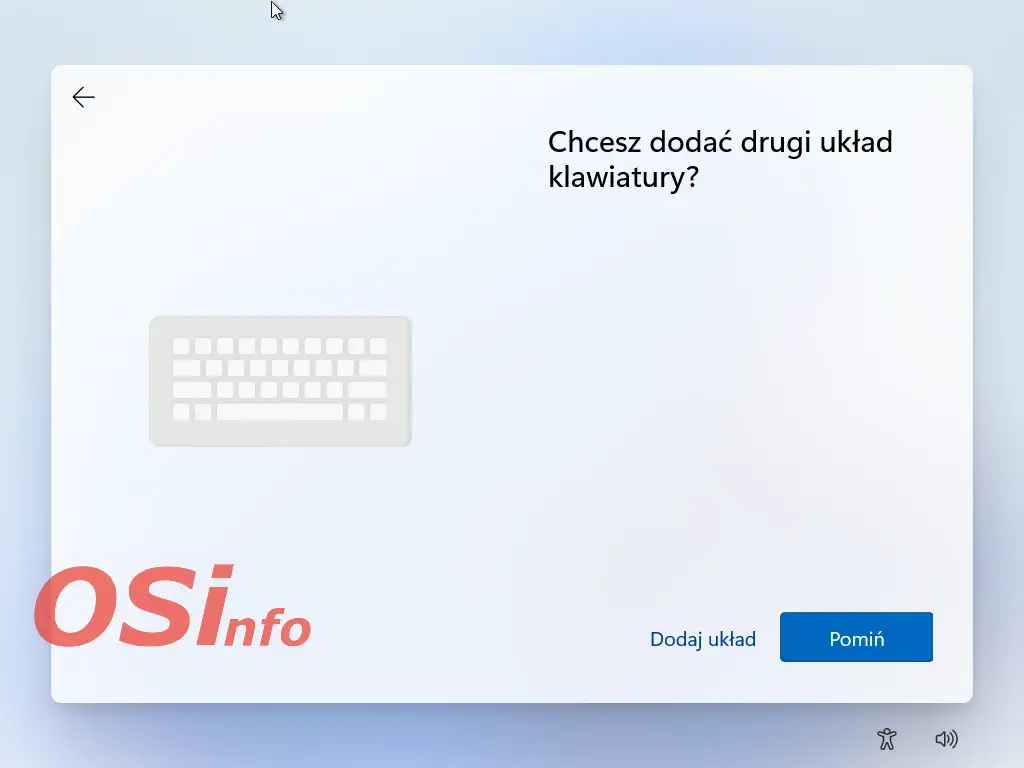
Możemy również dodać drugi, dodatkowy układ klawiatury. Jeśli nie go nie potrzebujemy klikamy w "Pomiń".
Czekamy. Instalator sprawdza dostępność instalacji.

Czekamy...
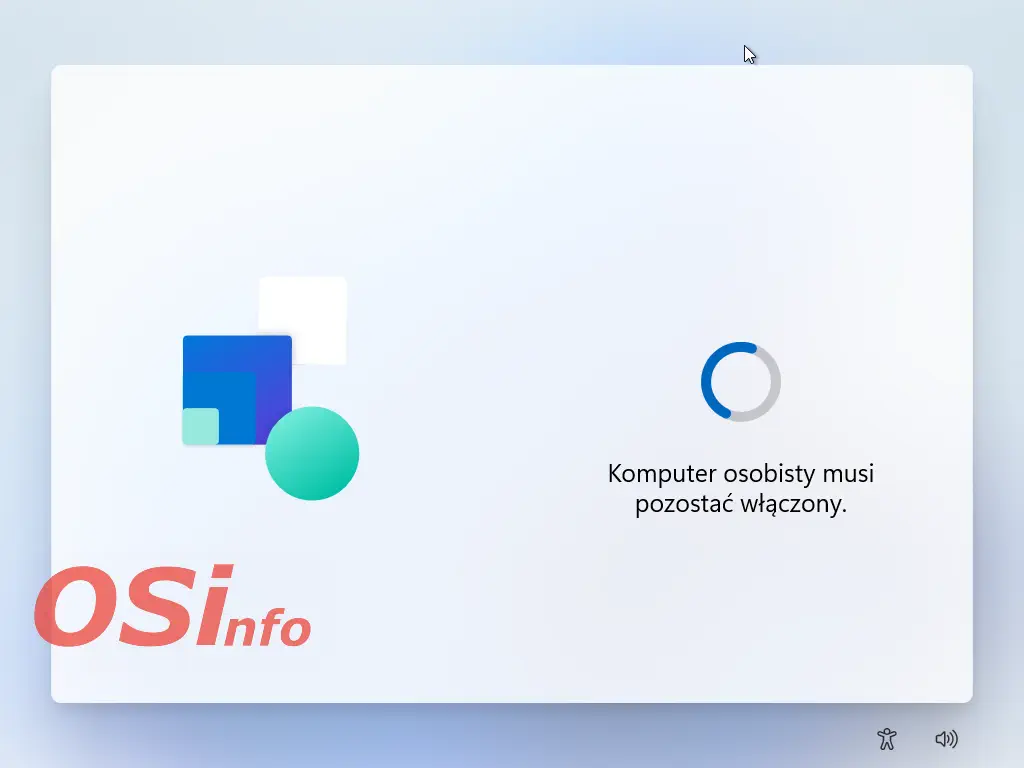
Czekamy...

Czekamy...

Ponowne uruchomienie systemu. Instalator przygotowuje aktualizacje.

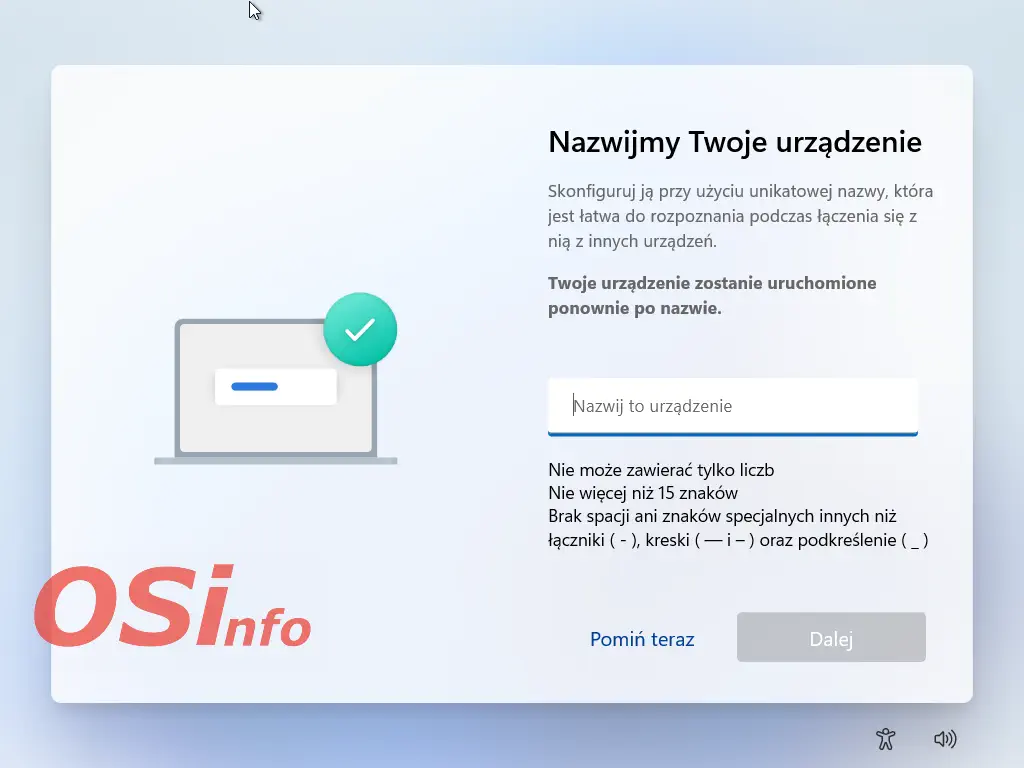
Następny etap to wybór nazwy dla komputera. Pod wpisaną tu nazwą komputer będzie widziany w sieci domowej. Wpisujemy dowolną nazwę i klikamy "Dalej".
Ponowne sprawdzanie aktualizacji.
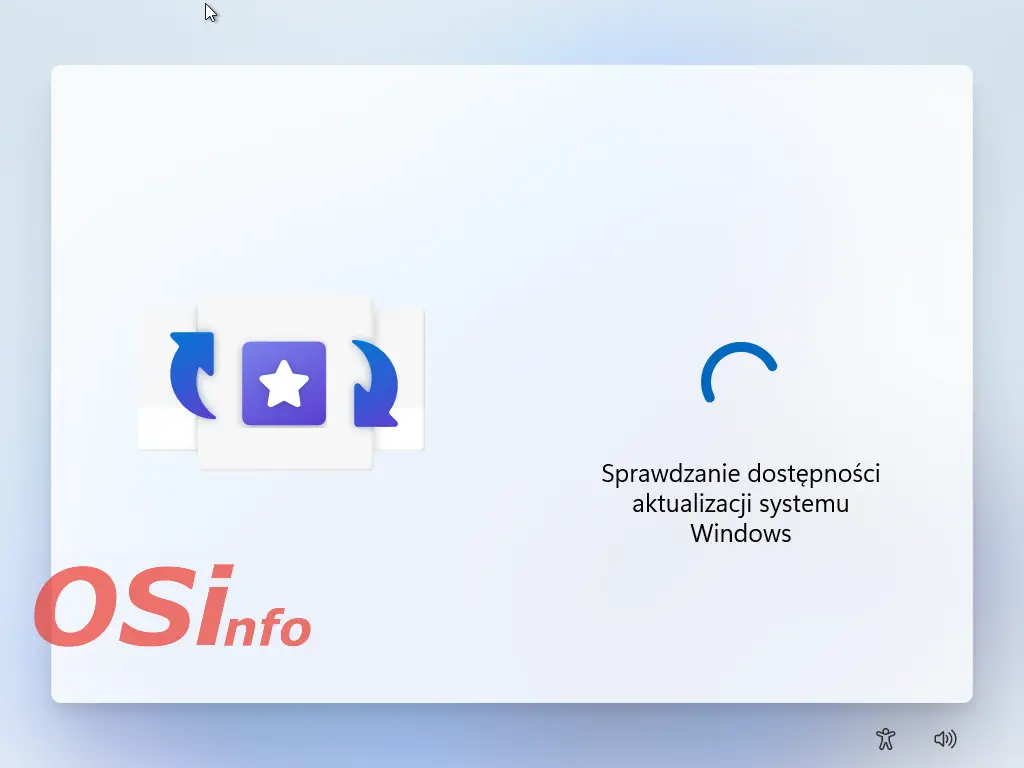
Jeśli dostępne są aktualizacje w tym miejscu rozpocznie się ich instalacja.


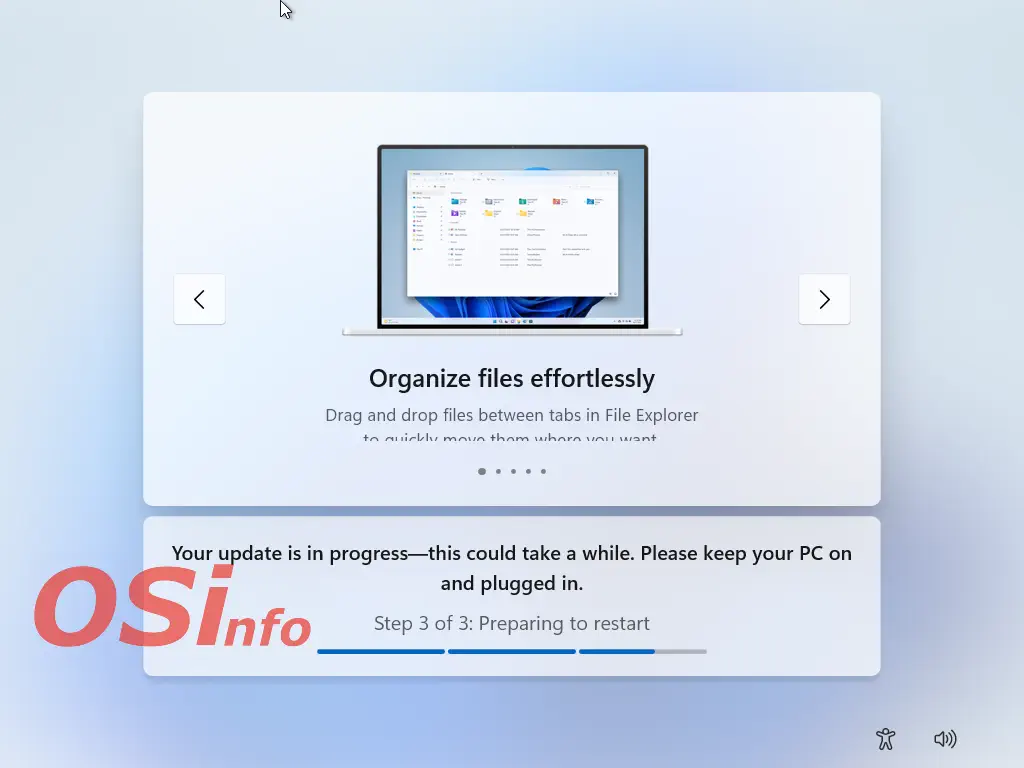
Po instalacji nastąpi automatyczne ponowne uruchomienie systemu.

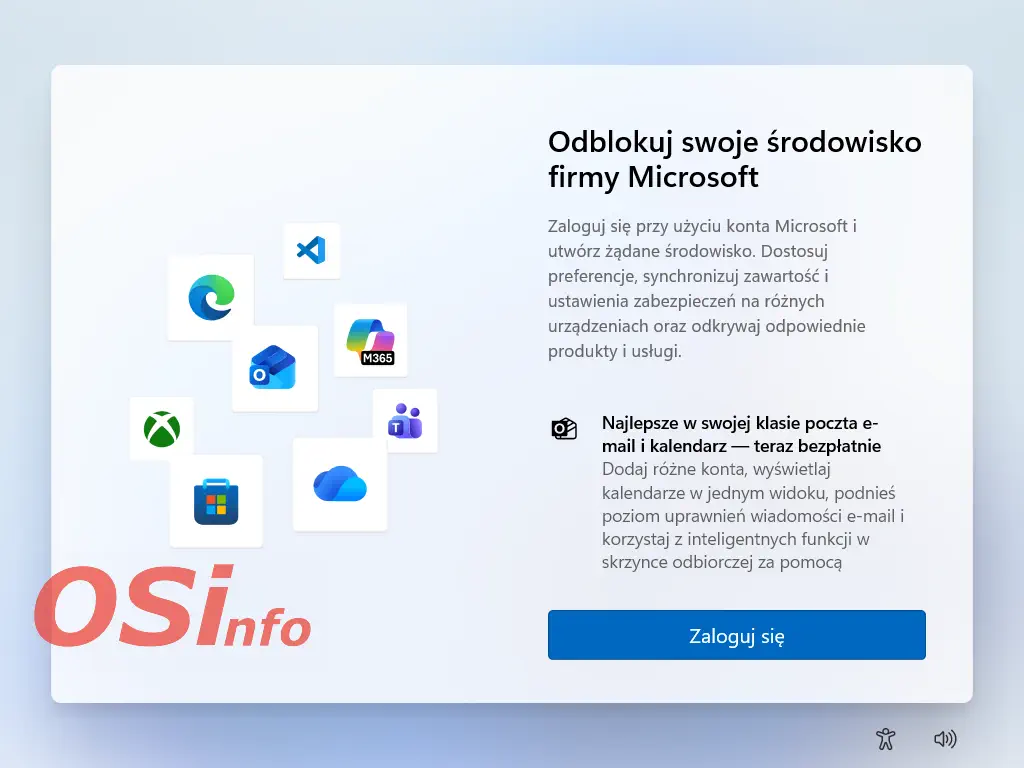
Po ponownym uruchomieniu zobaczymy okna kolejnego kreatora konfiguracji. Aktualnie instalacja oficjalnymi metodami wymusza logowanie kontem Microsoft. Wybieramy na ekranie przycisk "Zaloguj się".
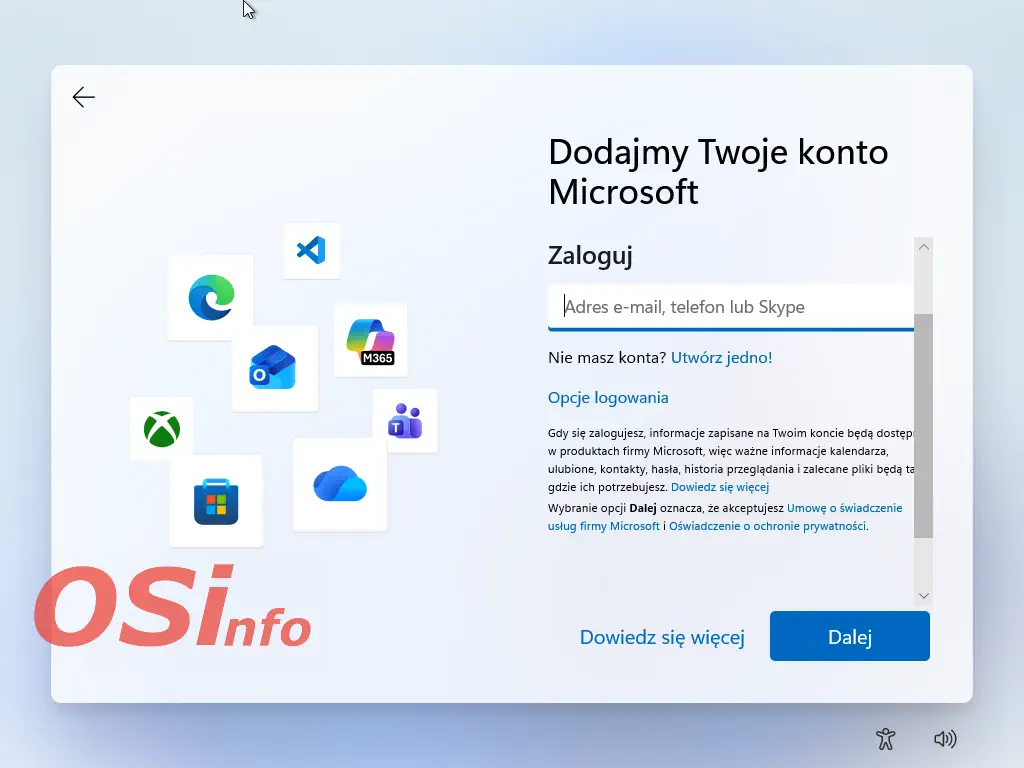
W tym miejscu możemy założyć nowe konto lub wprowadzić dane już istniejącego. Jeśli nie mamy konta. Wybieramy "Utwórz jedno!". Jeśli natomiast posiadamy konto, wpisujemy jego nazwę i klikamy "Dalej".
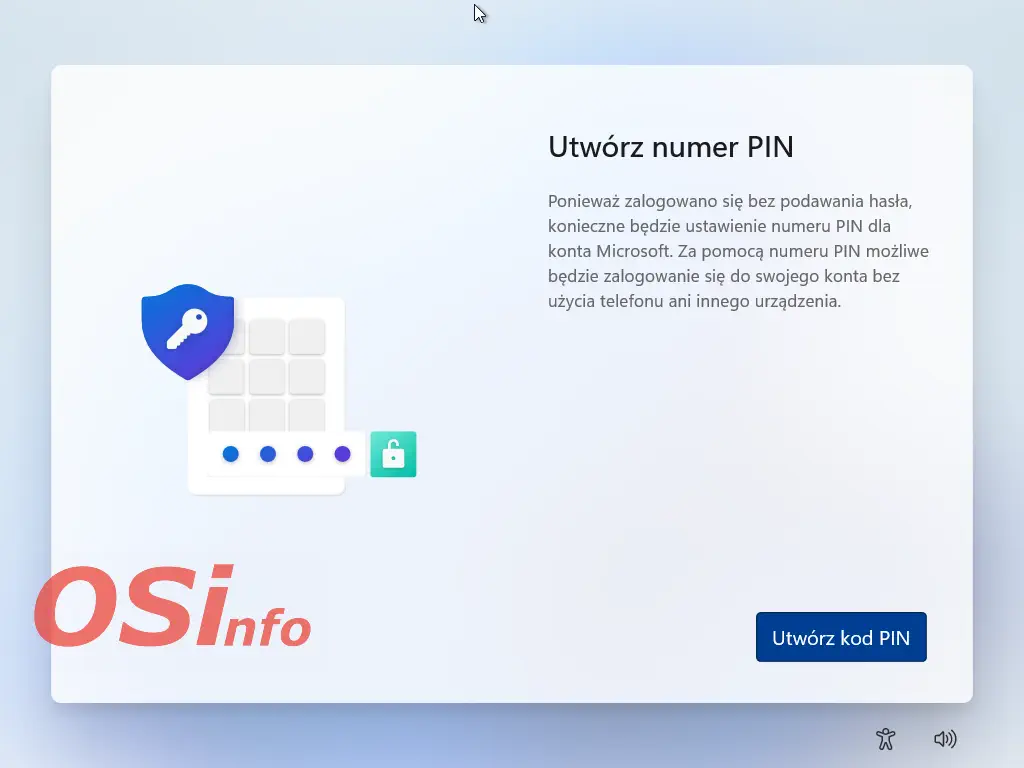
Kolejny kreator wymusi utworzenie PINu dostępowego do systemu. Klikamy "Utwórz kod PIN".
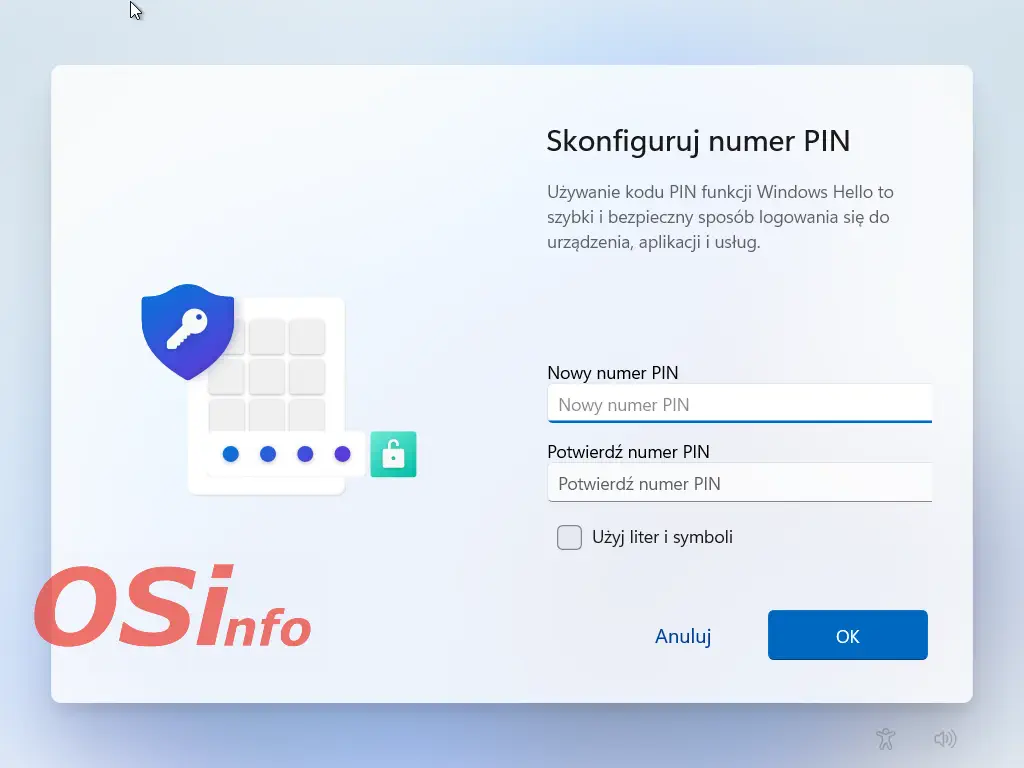
Następnie wprowadzamy dwukrotnie kod pin i klikamy "OK".
W kolejnym etapie musimy zaznaczyć szereg ustawień wpływających na naszą prywatność. Wybieramy według uznania i klikamy "Akceptuję".

Jeśli wprowadziliśmy dane istniejącego konta, oraz posiadaliśmy już wcześniej zainstalowany Windows 10 lub 11 na innym komputerze będziemy mogli przywrócić część naszych ustawień.
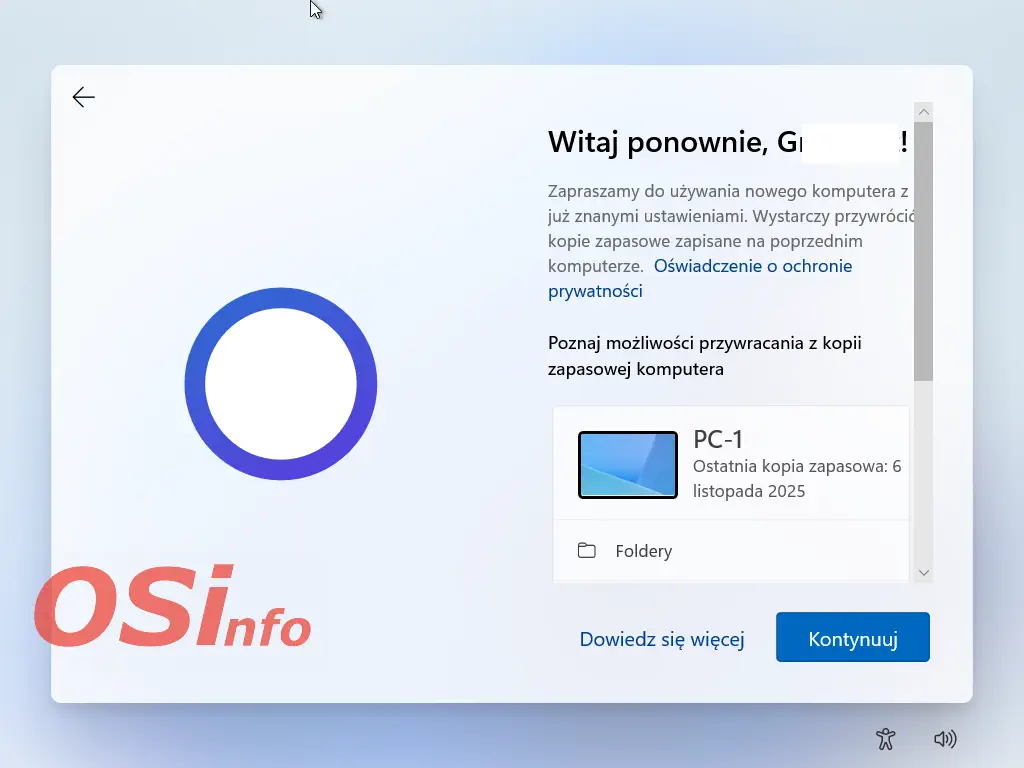
Lista komputerów, z których możemy importować ustawienia pojawi się na liście. Wybieramy z listy, lub konfigurujemy jako nowe urządzenie.
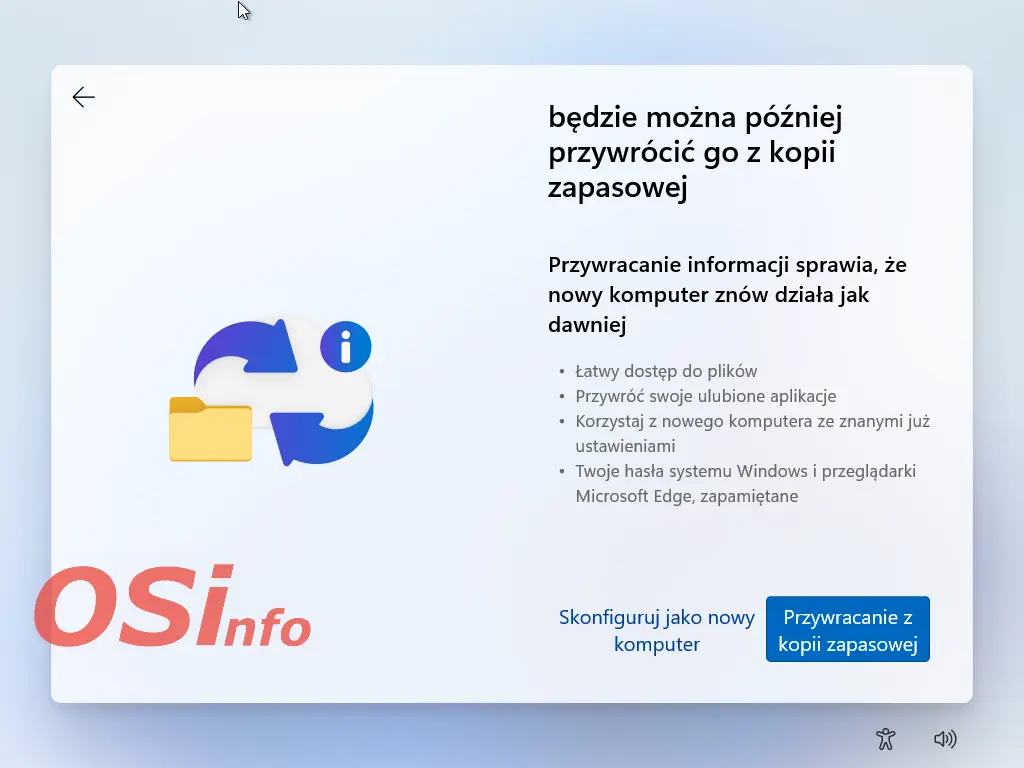
Następnie czekamy.

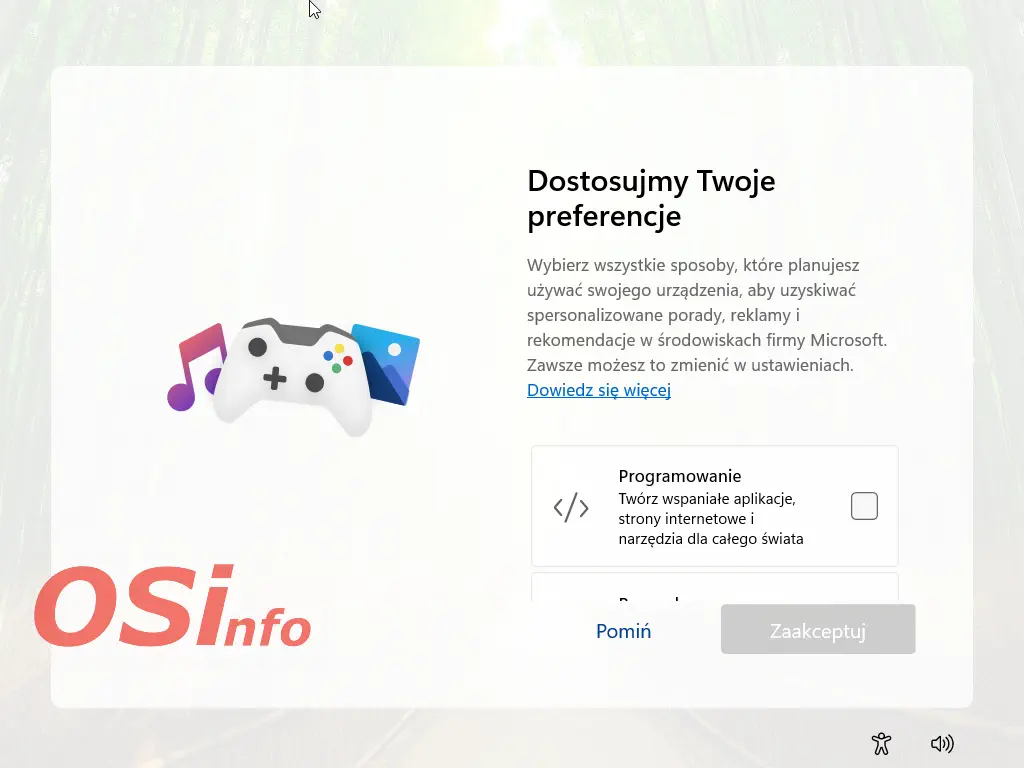
Kolejny etap, kolejny kreator. W tym miejscu możemy dostosować preferencje. Możemy pominąć, lub zaznaczyć pozycje z listy i zaakceptować.
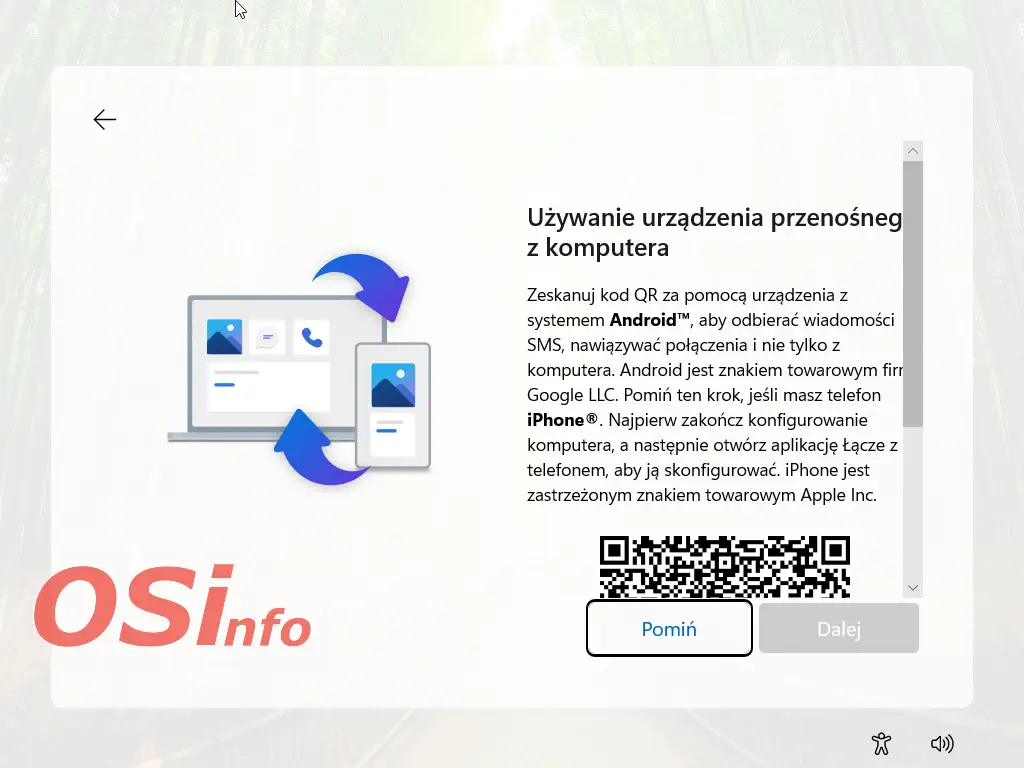
Kolejne okno pozwala na skonfigurowanie połączenie między telefon, a komputerem. Sparowanie urządzeń pozwala na dostęp do zawartości telefonu, powiadomień oraz wiadomości wprost z komputera.
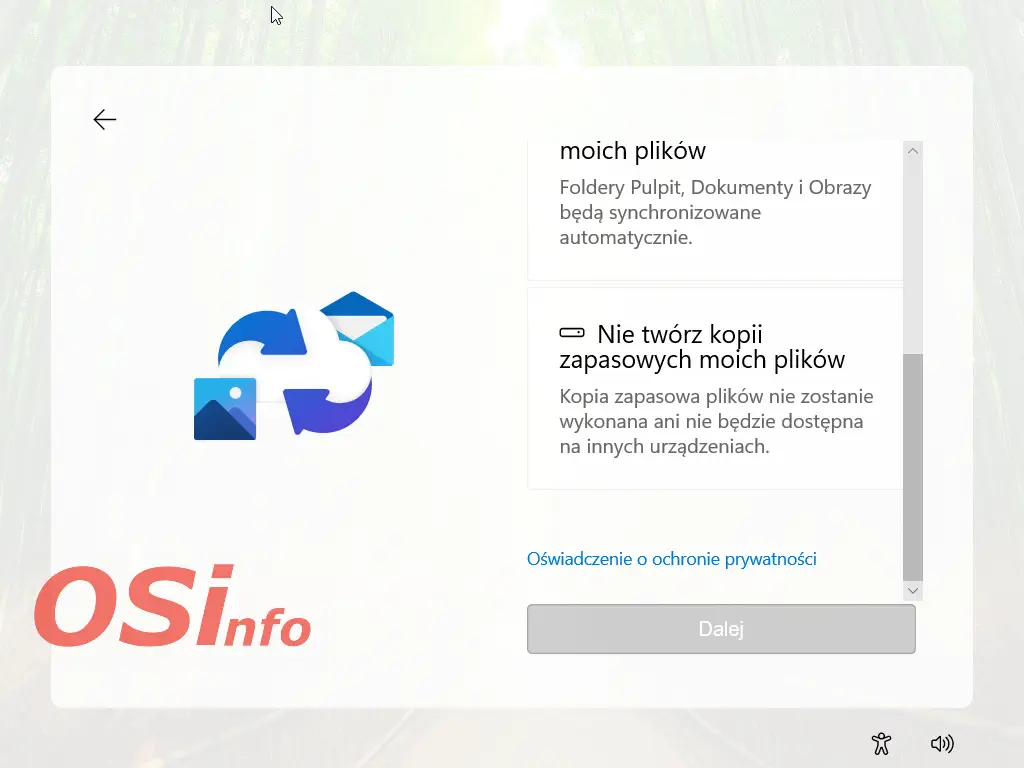
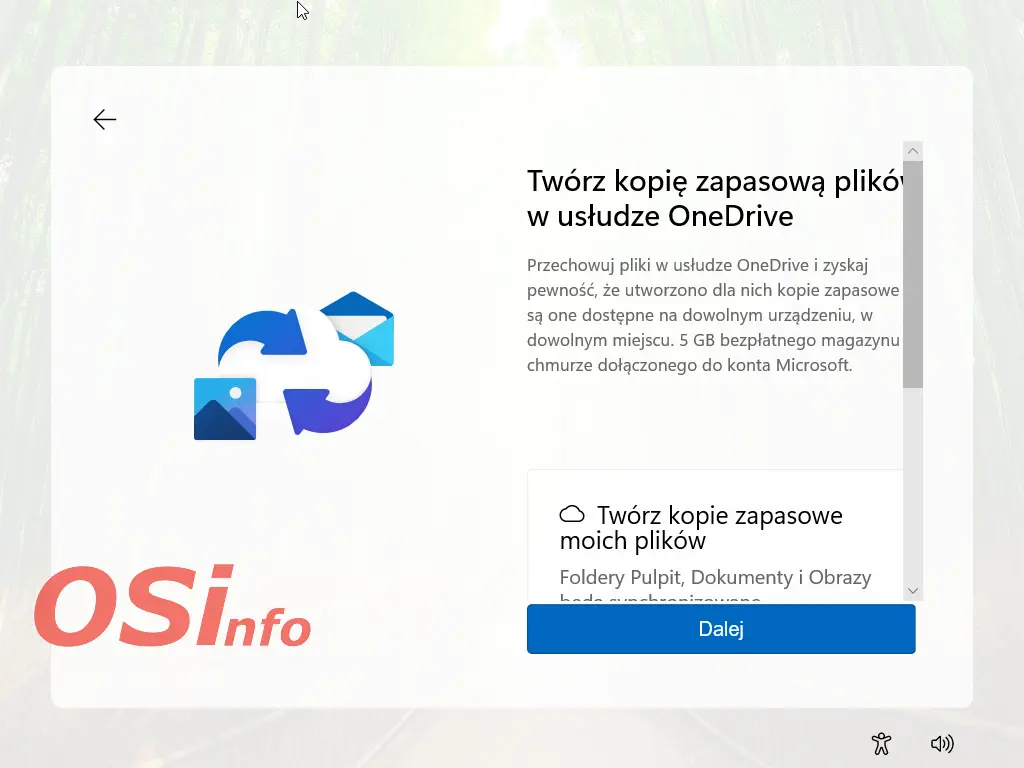
Kolejne ustawienia pozwalają na tworzenie kopii zapasowych plików za pomocą OneDrive.
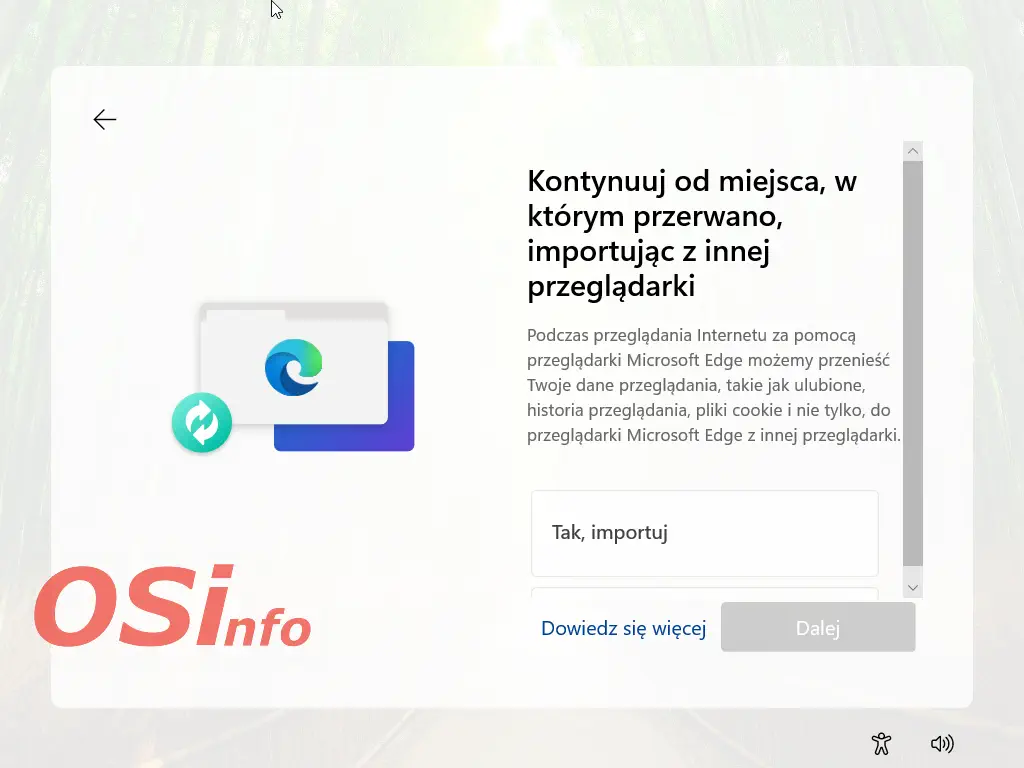
Kolejne ustawienia dotyczą przeglądarki Edge.
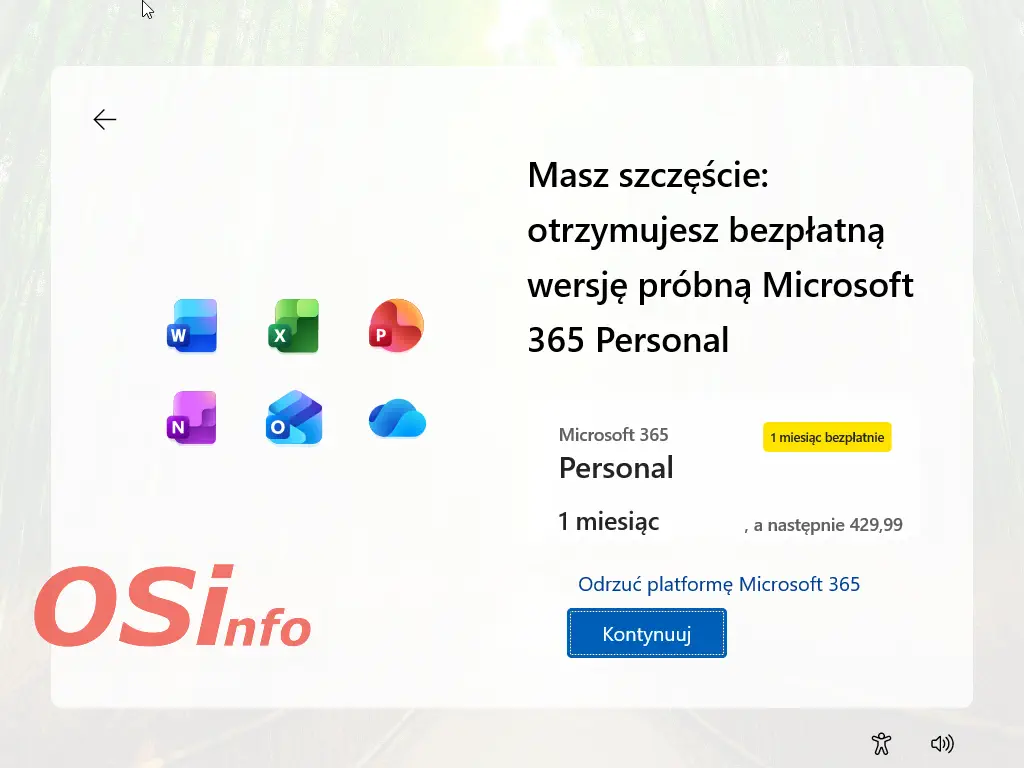
Kolejne okno. W tym miejscu możemy skorzystać z bezpłatnego miesiąca Microsoft 365. Jeśli nie chcemy korzystać klikamy w mały tekst "Odrzuć platformę...".
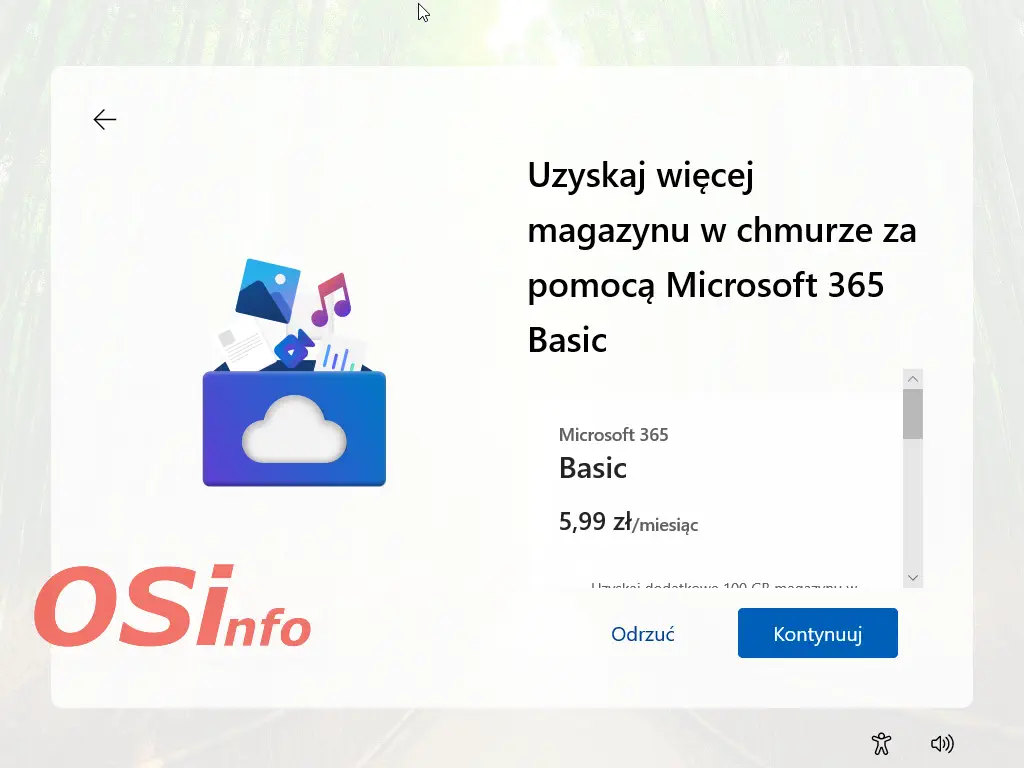
Kolejne ustawienia. Dodatkowe miejsce w chmurze - za opłatą. Możemy kliknąć w "Odrzuć".
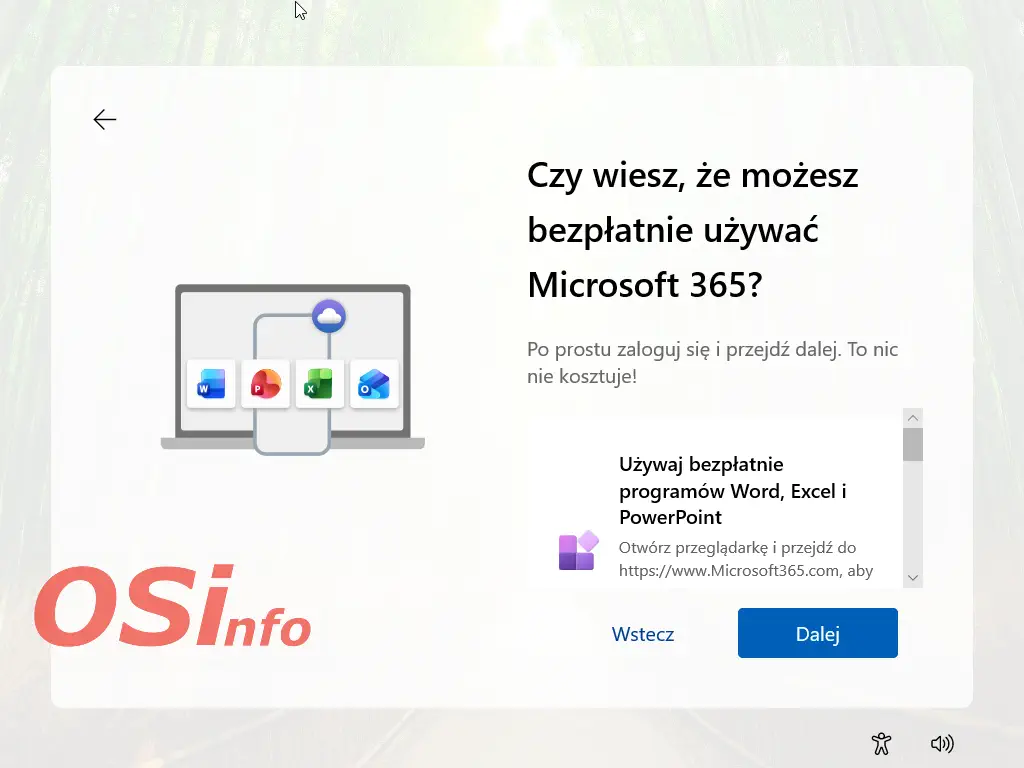
Kolejne okno jest przypomnieniem o webowej wersji Microsoft 365. Klikamy "Dalej".
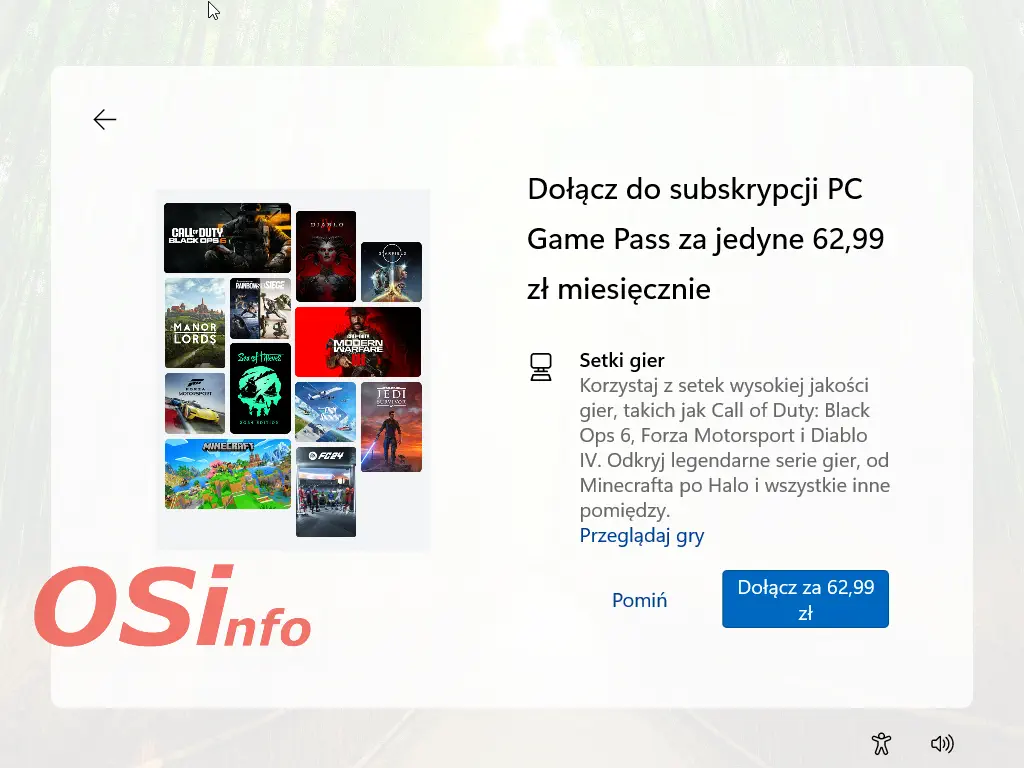
Kolejne okno dotyczy subskrypcji Game Pass. Subskrypcja wiąże się z opłatami. Jeśli nie korzystamy, klikamy w "Pomiń".
To już wszystko. Na tym etapie powinniśmy zobaczyć pulpit.
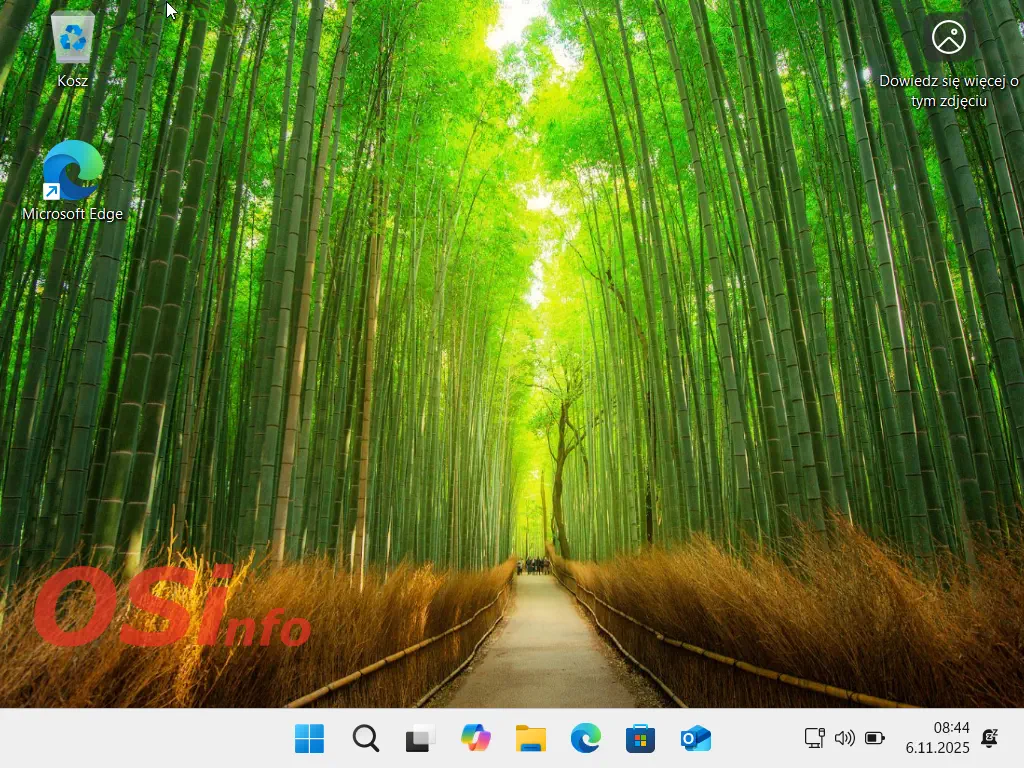
Tak wygląda proces instalacji Windows 11. W przyszłości, wraz z wprowadzanymi aktualizacjami wersji systemu, niektóre z etapów mogą wyglądać nieco inaczej.
Dodaj komentarz